Baixar Mapas
Visão Geral
Carregar mapas para a aplicação OsmAnd é um passo fundamental para garantir o bom funcionamento e a utilização da navegação offline. Sem mapas offline, a aplicação não consegue funcionar plenamente. O download de mapas dá a você acesso a mapas de diferentes regiões, permitindo que você navegue sem conexão com a Internet.
Você tem duas formas principais de baixar mapas: 1) começar a partir da tela de configuração inicial ou ver a lista de regiões no Menu Principal, ou 2) selecionar a região necessária diretamente no mapa. Isso dá a você a flexibilidade de selecionar as regiões que deseja e garante que os mapas se adequarão aos seus planos.
Embora o OsmAnd suporte tanto Vetorial como Raster, é recomendado começar a trabalhar com mapas vetoriais offline. Este tipo de mapa (leia mais sobre tipos de Mapa OsmAnd aqui) garante o funcionamento confiável de todas as funções chave da aplicação, incluindo Pesquisa, Navegação e Menu de Contexto. Isso é especialmente importante se as suas viagens incluírem deslocamentos para locais remotos ou locais com acesso limitado à internet.
Tela de Configuração Inicial
- Android
- iOS
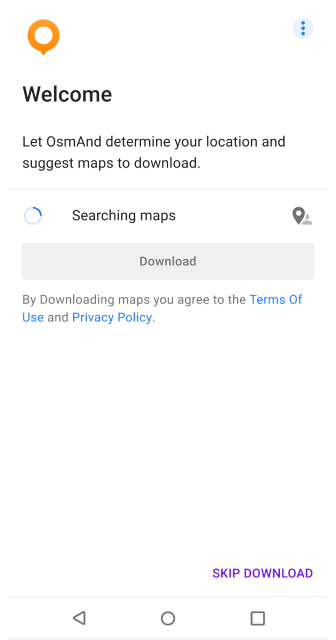
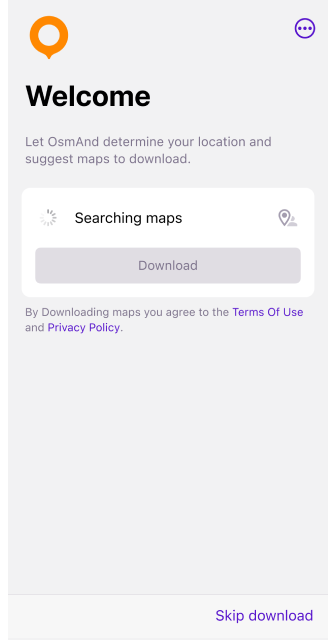
Ao iniciar a aplicação pela primeira vez, pede-se que você baixe um mapa adaptado à sua localização atual, determinada pela sua conexão com a Internet. Este passo é opcional, permitindo que você ignore o download e prosseguir diretamente para a interface de mapas locais da sua região.
Se você estiver utilizando uma VPN, o OsmAnd pode sugerir um mapa com base na localização virtual da VPN. Nesses casos, você pode selecionar manualmente um mapa que se alinhe melhor com a sua região geográfica real.
Menu de três pontos
- Android
- iOS


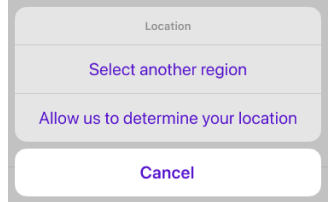
Menu de localização:
- Selecionar uma região diferente. Abre o menu Baixar Mapas.
- Permitir-nos determinar a sua localização. Pede permissão para acessar a localização e encontrar o mapa necessário utilizando esses dados.
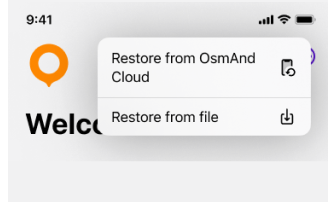
Outro menu:
- Restaurar do OsmAnd Cloud. Abre a tela principal do OsmAnd Cloud ou a tela de login. Isso é útil se você reinstalou a aplicação ou quer restaurar a experiência de usuário anterior sem voltar a selecionar regiões e configurações.
- Restaurar de arquivo. Abre o gerenciador de arquivos do dispositivo para selecionar e importar um arquivo
.osf.
Mapas e Recursos
- Android
- iOS
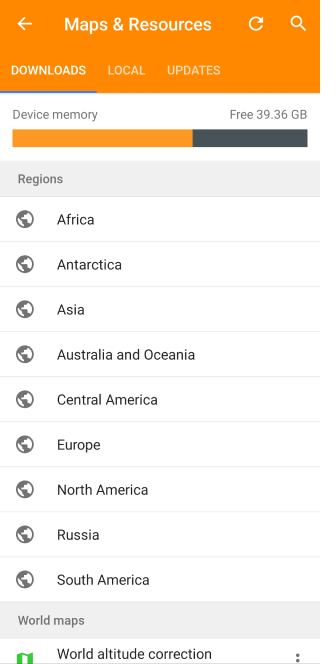
Ir para: Menu → Mapas e recursos → Descargas
Ir para: Menu → Mapas e recursos
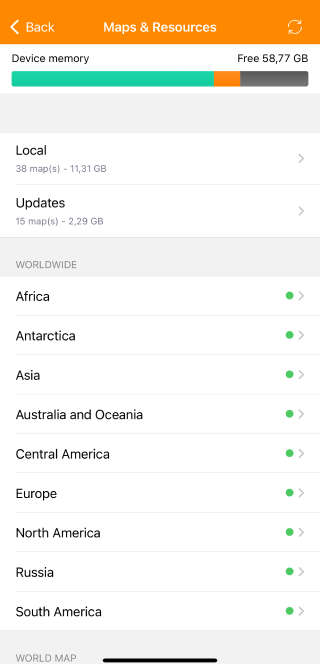
A tela Mapas e Recursos dá acesso às seguintes seções:
- Downloads. Oferece uma seleção abrangente de tipos de mapa OsmAnd.
- Local. Exibe todos os dados do mapa atualmente armazenados no seu dispositivo, incluindo recursos personalizados e importados.
- Atualizações. Permite que você atualize os mapas mensalmente para manter os seus dados atualizados.
Baixar Mapas
Para baixar um tipo de mapa específico para um país ou região:
- Navegue para a pasta da região necessária, como África, Europa ou outro continente.
- Selecione o seu país ou região preferido na lista.
- Na tela seguinte, reveja e escolha entre os tipos de mapa disponíveis para essa área.
Você pode encontrar informações sobre outros tipos de mapas na seção Downloads do artigo Mapas.
Opções do Mapa Mundial
O OsmAnd inclui duas opções de mapa mundial:
- Mini Mapa Mundial (pré-instalado). Um mapa leve que permite a navegação básica e fornece uma visão geral do mundo.
- Mapa Mundial Detalhado (disponível para baixar). Um mapa global com as principais cidades, estradas, rios e outras características geográficas.
Notas importantes:
- O Mapa Mundial Detalhado não substitui mapas de países ou regiões individuais. É útil para uma visão geral, mas não contém o mesmo nível de detalhe que os mapas regionais.
- Se precisar de navegação detalhada, baixe mapas de países ou regiões específicos manualmente através de Menu → Mapas e Recursos → Baixar Mapas.
- Usuários com OsmAnd Pro ou Maps+ podem baixar um número ilimitado de mapas, mas ainda assim devem baixar cada região separadamente.
- Não existe uma única opção para baixar todos os mapas mundiais de uma só vez.
Selecionar no Mapa
- Android
- iOS
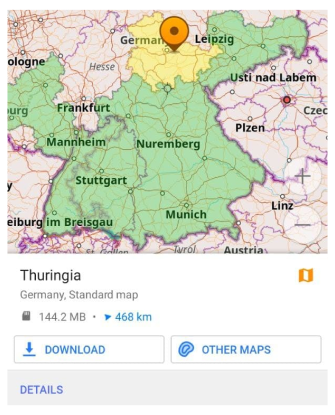
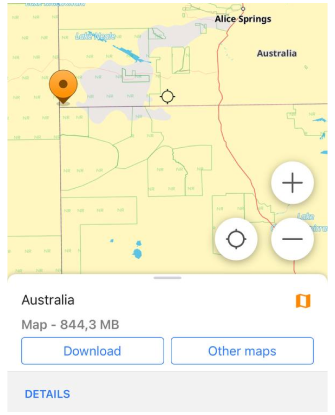
Uma forma de baixar um mapa é fazer zoom out no mapa mundial e tocar brevemente para selecionar uma região para baixar. Esta área será destacada em amarelo, e um painel aparecerá na parte inferior com o nome da região e uma sugestão para baixá-la ou selecionar outros mapas.
Na tela pequena, o mapa selecionado para download será destacado em amarelo, os mapas que já foram baixados serão destacados em verde, e os mapas desativados serão destacados em laranja. Os mapas desativados são ignorados para acelerar o programa caso tenha muitos mapas carregados.
Pesquisar
- Android
- iOS
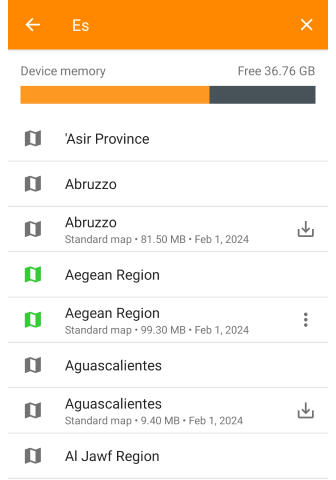
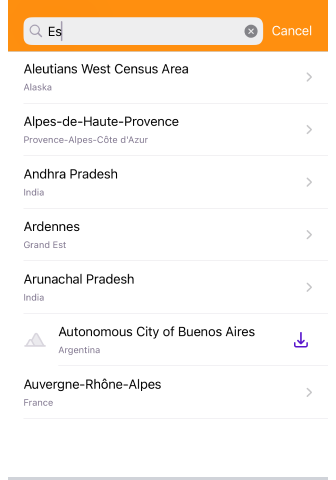
A pesquisa facilita a localização de um mapa ou região específica, proporcionando uma forma conveniente e rápida de baixar os dados de que você precisa. Você pode encontrar e baixar o mapa utilizando a função de pesquisa.
- Inicie uma pesquisa introduzindo o nome de um país ou região no campo de pesquisa. Em seguida, selecione o mapa necessário na lista que aparece.
- Os mapas disponíveis para download são exibidos em cinza com um ícone de download, os mapas baixados têm uma cor verde e um botão de menu.
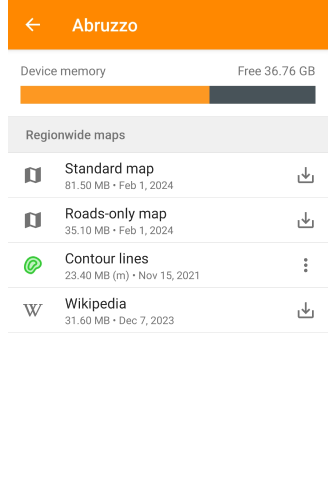
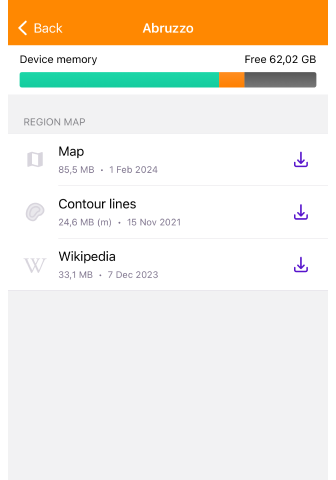
- Toque no nome do resultado necessário e a lista de mapas regionais será aberta.
- Selecione tipos de mapa: Mapa padrão, Mapa apenas de estradas, Curvas de nível, Wikipedia.