Завантаження мап
Огляд
Завантаження мап у застосунок OsmAnd — це ключовий крок для забезпечення безперебійної роботи та використання офлайн-навігації. Без офлайн-мап застосунок не може повноцінно функціонувати. Завантаження мап надає доступ до мап різних регіонів, дозволяючи вам орієнтуватися без підключення до Інтернету.
Існує два основних способи завантаження мап: 1) почати з екрана початкового налаштування або переглянути список регіонів у Головному меню, або 2) вибрати потрібний регіон безпосередньо на мапі. Це дає вам гнучкість у виборі потрібних регіонів і гарантує, що мапи відповідатимуть вашим планам.
Хоча OsmAnd підтримує як Векторні, так і Растрові мапи, рекомендується починати роботу з векторними мапами в офлайн-режимі. Цей тип мап (детальніше про типи мап OsmAnd читайте тут) забезпечує надійну роботу всіх ключових функцій застосунку, включаючи Пошук, Навігацію та Контекстне меню. Це особливо важливо, якщо ваші подорожі включають поїздки у віддалені місця або місця з обмеженим доступом до Інтернету.
Екран початкового налаштування
- Android
- iOS
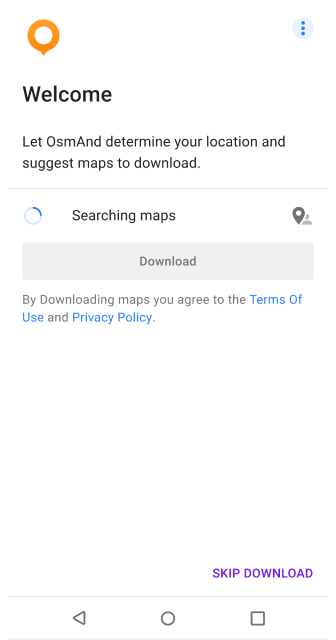
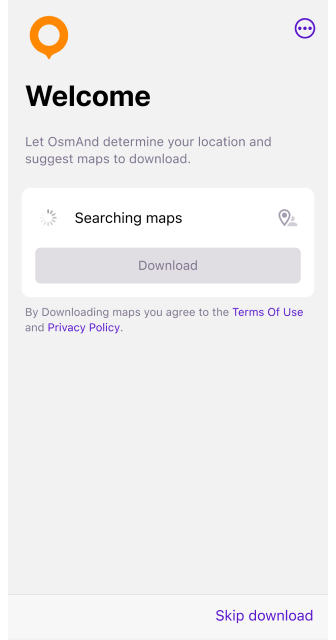
Під час першого запуску застосунку вам буде запропоновано завантажити мапу, що відповідає вашому поточному місцезнаходженню, визначеному за допомогою інтернет-з'єднання. Цей крок є необов'язковим, що дозволяє пропустити завантаження і перейти безпосередньо до інтерфейсу локальних мап для вашого регіону.
Якщо ви використовуєте VPN, OsmAnd може запропонувати мапу на основі віртуального місцезнаходження VPN. У таких випадках ви можете вручну вибрати мапу, яка краще відповідає вашому реальному географічному регіону.
Меню з трьома крапками
- Android
- iOS


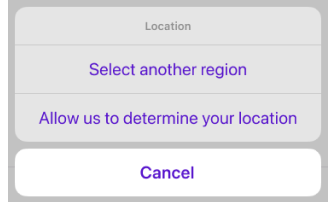
Меню місцезнаходження:
- Вибрати інший регіон. Відкриває меню Завантаження мап.
- Дозволити нам визначити ваше місцезнаходження. Запитує дозвіл на доступ до місцезнаходження та знаходить потрібну мапу за цими даними.
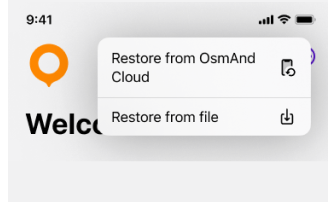
Інше меню:
- Відновити з OsmAnd Cloud. Відкриває головний екран OsmAnd Cloud або екран входу. Це корисно, якщо ви перевстановили застосунок або хочете відновити попередній досвід користувача без повторного вибору регіонів та налаштувань.
- Відновити з файлу. Відкриває файловий менеджер пристрою для вибору та імпорту файлу
.osf.
Мапи та ресурси
- Android
- iOS
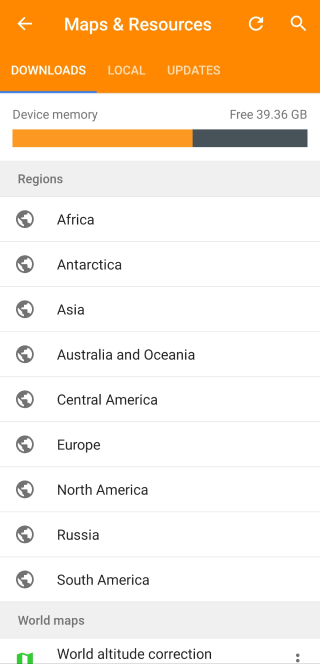
Перейдіть до: Меню → Мапи й ресурси → Завантаження
Перейдіть до: Меню → Мапи й ресурси
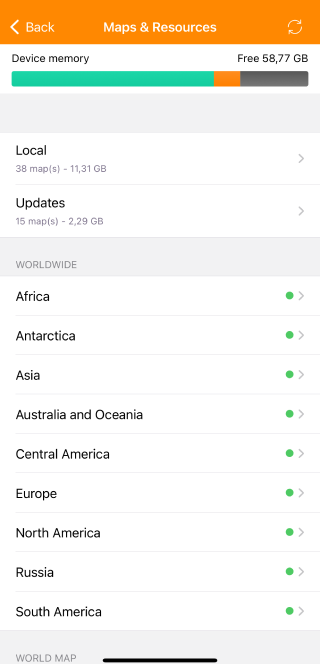
Екран Мапи та ресурси надає доступ до наступних розділів:
- Завантаження. Пропонує широкий вибір типів мап OsmAnd.
- Локальні. Відображає всі дані мап, що зберігаються на вашому пристрої, включаючи власні та імпортовані ресурси.
- Оновлення. Дозволяє оновлювати мапи щомісяця, щоб підтримувати актуальність даних.
Завантаження мап
Щоб завантажити певний тип мапи для країни або регіону:
- Перейдіть до папки потрібного регіону, наприклад, Африки, Європи чи іншого континенту.
- Виберіть потрібну країну або регіон зі списку.
- На наступному екрані перегляньте та виберіть доступні типи мап для цієї місцевості.
Інформацію про інші типи мап ви можете знайти в розділі Завантаження статті Мапи.
Варіанти світової мапи
OsmAnd включає два варіанти світової мапи:
- Міні світова мапа (передвстановлена). Легка мапа, яка забезпечує базову навігацію та надає огляд світу.
- Детальна світова мапа (завантажується). Глобальна мапа з основними містами, дорогами, річками та іншими географічними об'єктами.
Важливі примітки:
- Детальна світова мапа не замінює окремі мапи країн або регіонів. Вона корисна для огляду, але не містить такого ж рівня деталізації, як регіональні мапи.
- Якщо вам потрібна детальна навігація, завантажте конкретні мапи країн або регіонів вручну через Меню → Мапи та ресурси → Завантаження мап.
- Користувачі з OsmAnd Pro або Maps+ можуть завантажувати необмежену кількість мап, але все одно повинні завантажувати кожен регіон окремо.
- Немає єдиної опції для завантаження всіх світових мап одразу.
Вибір на мапі
- Android
- iOS
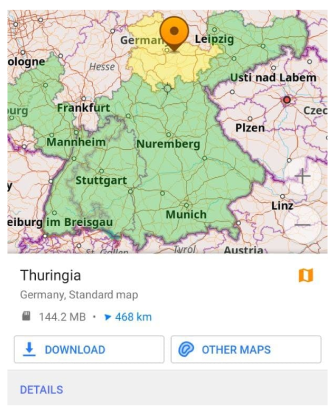
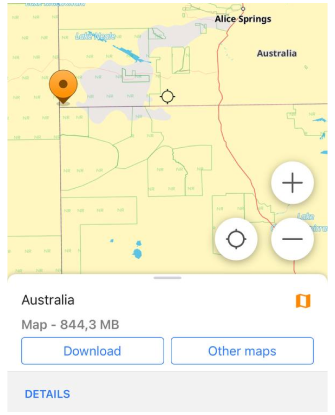
Один зі способів завантаження мапи — віддалити світову мапу та коротко натиснути, щоб вибрати регіон для завантаження. Ця область буде виділена жовтим кольором, і внизу з'явиться панель з назвою регіону та пропозицією завантажити її або вибрати інші мапи.
На маленькому екрані мапа, вибрана для завантаження, буде виділена жовтим, вже завантажені мапи — зеленим, а деактивовані — помаранчевим. Деактивовані мапи пропускаються для прискорення програми, якщо у вас багато завантажених мап.
Пошук
- Android
- iOS
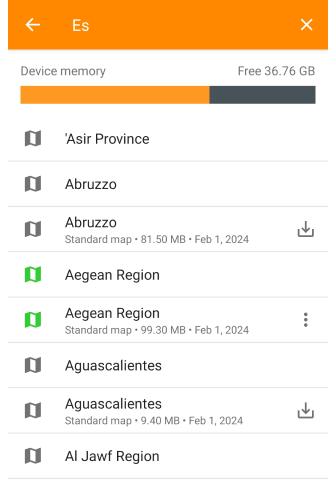
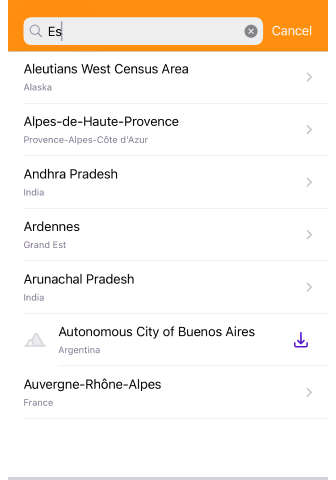
Пошук полегшує знаходження конкретної мапи або регіону, надаючи зручний і швидкий спосіб завантаження потрібних даних. Ви можете знайти та завантажити мапу за допомогою функції пошуку.
- Почніть пошук, ввівши назву країни або регіону в поле пошуку. Потім виберіть потрібну мапу зі списку, що з'явиться.
- Мапи, доступні для завантаження, відображаються сірим кольором з іконкою завантаження, завантажені мапи мають зелений колір і кнопку меню.
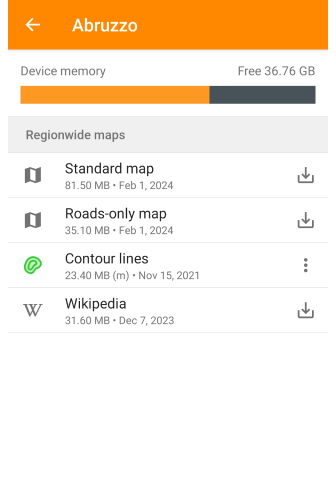
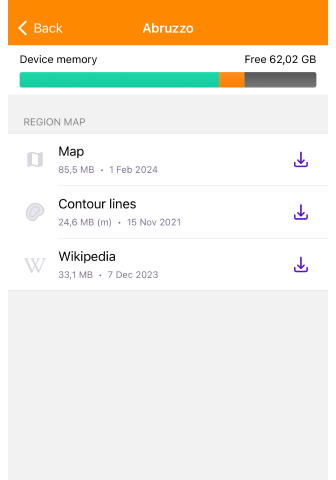
- Натисніть на назву потрібного результату, і відкриється список мап регіону.
- Виберіть типи мап: Стандартна мапа, Мапа тільки доріг, Контурні лінії, Wikipedia.