Mapas Vetoriais
Visão Geral
Os mapas vetoriais destinam-se a ser utilizados como a fonte de dados de mapa padrão para o OsmAnd, pelo que você precisa transferi-los para o seu dispositivo. Os mapas vetoriais suportam um grande número de estilos de mapa para diferentes atividades, como ciclismo, caminhadas, condução de carro ou mota de neve, entre outros.
Cada estilo de mapa pode ser personalizado para realçar ou ocultar objetos específicos e para alternar entre os modos diurno e noturno. Os dados do mapa vetorial podem ser aumentados por dados vetoriais e apresentados no estilo de mapa padrão, como informações de linhas de contorno. Você pode criar o seu próprio estilo de mapa OsmAnd para demonstrar as informações necessárias.
Os mapas vetoriais representam dados espaciais, como estradas, edifícios, pontos e polígonos, utilizando geometria matemática armazenada em formato binário. Cada elemento (nó, linha ou polígono) é definido por coordenadas e renderizado dinamicamente de acordo com o nível de zoom e o estilo de mapa.
Como os dados vetoriais não são armazenados como imagens fixas, a sua aparência, incluindo cor, largura da linha, transparência ou padrão, pode ser facilmente modificada. Esta abordagem permite uma renderização eficiente, baixo consumo de memória e escalabilidade suave em qualquer nível de zoom sem perda de qualidade.
Polígonos muito pequenos podem ser simplificados ou distorcidos durante a geração de dados de mapa. Objetos com uma área inferior a aproximadamente um metro quadrado podem não ser exibidos. Para uma visualização correta, características pequenas devem ser mapeadas como nós únicos em vez de polígonos.
Casos de Uso
Os estilos de mapa personalizáveis são uma das principais vantagens do OsmAnd. Você pode personalizar a exibição do mapa para se adequar a você e aos seus hobbies, ajustar a exibição ou ocultação de certos objetos do mapa, os tamanhos e cores desses objetos e alterar a escala de exibição de certos objetos.
Renderização de Mapa
Estilos de Mapa
O OsmAnd fornece vários estilos de mapa vetorial incorporados otimizados para diferentes atividades. Além dos estilos padrão, você pode criar e instalar o seu próprio estilo de mapa personalizado com base em regras de renderização.
Para uma descrição detalhada dos estilos disponíveis e instruções sobre a criação de estilos personalizados, consulte o artigo Estilos de Mapa.
Modo de Mapa
- Android
- iOS
Ir para: Menu → Configurar mapa → Renderização do mapa → Modo do mapa
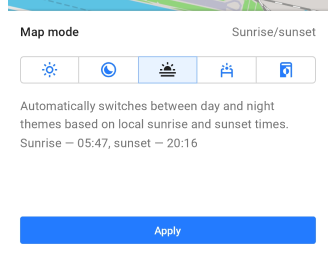
Ir para: Menu → Configurar mapa → Estilo do mapa → Modo do mapa
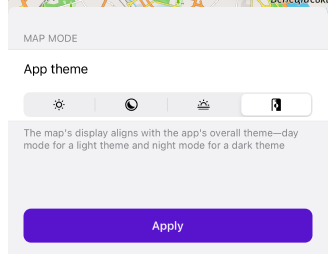
O mapa pode ser exibido em um tema claro ou escuro com base no modo selecionado de uma lista de opções. Por padrão e para todos os novos usuários, o estilo de mapa alinha-se com o tema escolhido nas configurações do sistema do seu dispositivo.
-
Dia. Sempre exibe o mapa em um tema claro para ótima visibilidade diurna.
-
Noite. Sempre mostra o mapa em um tema escuro, ideal para condições noturnas ou de pouca luz.
-
Nascer do Sol / Pôr do Sol. Transita automaticamente entre temas diurnos e noturnos de acordo com os horários locais de nascer e pôr do sol, que são detalhados nesta aba no aplicativo.
-
Sensor de luz (Apenas Android). Utiliza o sensor de luz do dispositivo para alternar automaticamente entre temas claros e escuros de acordo com os níveis de luz ambiente.
-
Tema da aplicação. A exibição do mapa adapta-se ao tema geral da aplicação, mostrando o modo diurno no tema claro e o modo noturno no tema escuro.
Estilo de Estrada
- Android
- iOS
Ir para: Menu → Configurar mapa → Renderização do mapa → Estilo das vias
Ir para: Menu → Configurar mapa → Estilo do mapa → Estilo das vias
Configurações especiais para estradas, onde você pode alterar as cores para corresponder ao atlas rodoviário ou adicionar estradas de alto contraste ou contornos em negrito para estradas.
-
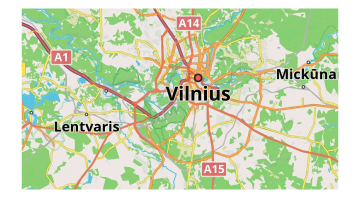
Predefinido. Estilo padrão para autoestradas. Consulte a Legenda do mapa.
-
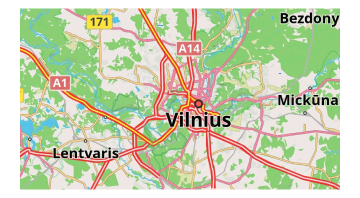
Atlas de vias alemãs. Estilo do atlas rodoviário alemão.
-
Atlas de vias americanas. Estilo do atlas rodoviário americano.
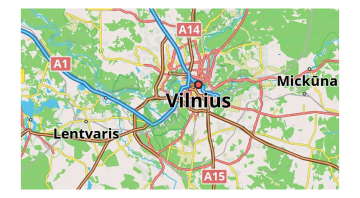
-
Estradas em alto contraste. O alto contraste das estradas.
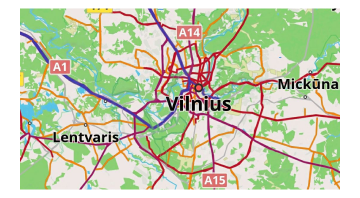
-
Pálido. Cores menos contrastantes das estradas.
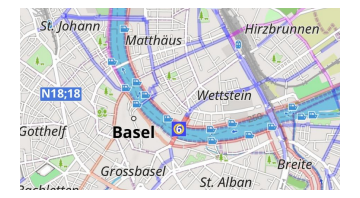
-
Contorno em negrito. Contorno em negrito para estradas.
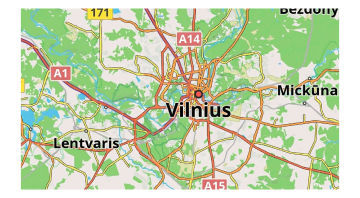
Detalhes
- Android
- iOS
Ir para: Menu → Configurar mapa → Renderização do mapa → Detalhes
Menu → Configurar mapa → Estilo do mapa → Detalhes
-
Mais detalhes. Mostra polígonos, trilhos, pontos e sinais no mapa com zoom baixo. Isso significa que você pode ver mais detalhes no mapa com baixa ampliação. Note que a renderização no seu dispositivo pode não ser rápida.
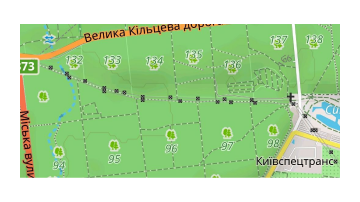
-
Mostrar superfície da via. Mostra o tipo de superfície da estrada. A cor da estrada ajuda a entender qual é a superfície da estrada, como asfalto, grama ou areia. Consulte a Legenda do mapa.
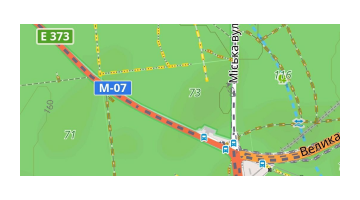
-
Mostrar qualidade da via. Indica a qualidade da estrada. Indica a suavidade (inclinação) da estrada. Quão suaves são as suas estradas: boas, más, possivelmente terríveis, etc. Consulte a Legenda do Mapa para determinar a suavidade da sua estrada.
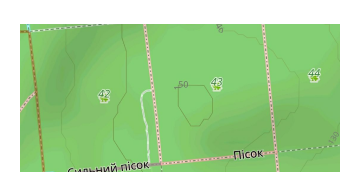
-
Mostrar restrições de acesso. Mostra a acessibilidade da estrada: privada ou permitida, apenas para emergências ou estrada com pedágio. Consulte a Legenda do Mapa para encontrar estradas disponíveis.
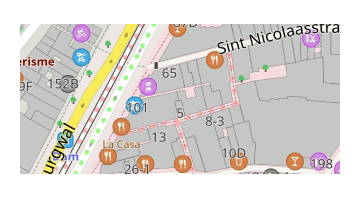
-
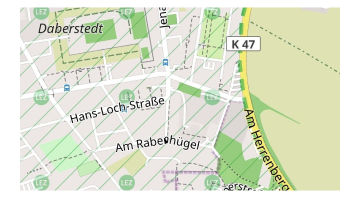
Mostrar zonas de emissões reduzidas. A funcionalidade Zonas de Baixas Emissões (ZBE) exibe bordas verdes e etiquetas "ZBE" nos mapas para áreas em cidades onde o acesso é restrito para certos veículos poluentes. As ZBEs visam melhorar a qualidade do ar, limitando a entrada de veículos que cumprem padrões de emissões específicos. Usar esta funcionalidade ajuda os usuários a evitar penalidades, identificando e navegando em torno destas zonas verdes, garantindo a conformidade com as regulamentações ambientais locais ao viajar pelos centros das cidades.
-
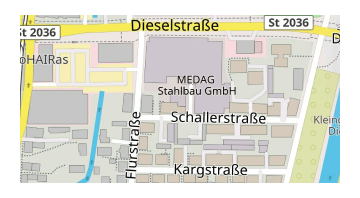
Colorir edifícios por tipo. Diferentes categorias de edifícios, como residenciais, industriais e comerciais, são codificadas por cores. Consulte a Legenda do mapa para obter detalhes.
-
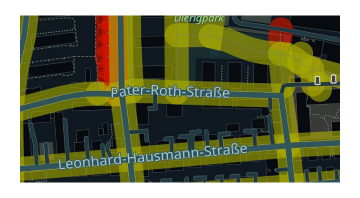
Iluminação pública. Exibe ruas iluminadas e não iluminadas, bem como vias subterrâneas e temporariamente iluminadas. Verifique a Legenda do mapa para obter detalhes.
-
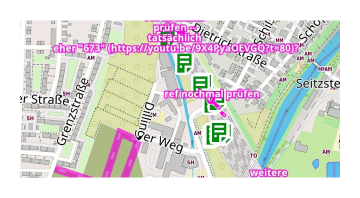
Assistente de mapeador OSM. Projetado para mapeadores, esta funcionalidade mostra referências, observações e comentários de outros usuários no mapa.
-
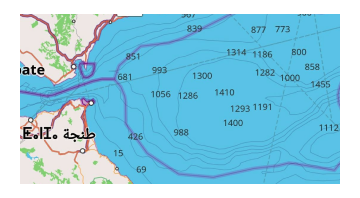
Curvas de profundidades náuticas. Mostra contornos de profundidade do mar. Precisa instalar o plugin Náutico e transferir mapas Náuticos.
-
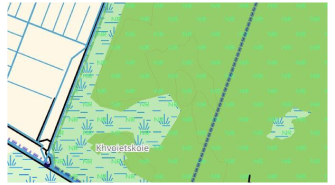
Reserva natural e áreas protegidas. Mostra borda verde e etiquetas "NR" para território de reserva natural. Realça áreas protegidas com uma borda verde e etiqueta "NR" para zonas de conservação da vida selvagem.
Ocultar
- Android
- iOS
Ir para: Menu → Configurar mapa → Renderização do mapa → Ocultar
Ir para: Menu → Configurar mapa → Estilo do mapa → Ocultar
Para melhorar a visibilidade do mapa, pode ser necessário ocultar certos objetos. Por exemplo, você pode ocultar a água ao usar os mapas online de satélite com a camada de subjacência.
- Fronteiras regionais. Ocultar limites regionais dentro dos países, mas os limites estaduais são visíveis.
- Polígonos. Ocultar todos os polígonos de objetos naturais, função especial para camada de Subjacência/Sobreposição.
- Edifícios. Ocultar todos os polígonos de edifícios.
- Água. Ocultar todos os polígonos de água (mares, lagos, reservatórios, etc.)
- Números de porta. Ocultar números de casas no mapa.
- Construções planeadas. Ocultar objetos propostos - aqueles objetos que estão planejados para construção, mas que apenas têm um projeto (estradas projetadas, cruzamentos, edifícios e outros).
- Ícones dos POI. Ocultar os ícones de POI do mapa. No entanto, as etiquetas desses POIs ainda aparecerão no mapa.
- Nomes dos POI. Ocultar as etiquetas de POI do mapa. No entanto, os ícones de POI ainda aparecerão no mapa.
- Objetos subterrâneos. Ocultar todos os objetos subterrâneos, como túneis, passagens, andares, etc. Especial para limpar mapas em cidades de objetos não úteis.
- Objetos à superfície. Ocultar todos os objetos acima do solo. Especial para ver apenas objetos subterrâneos como túneis, passagens, etc.
Transporte
- Android
- iOS
Ir para: Menu → Configurar mapa → Mostrar → Transporte
Ir para: Menu → Configurar mapa → Estilo do mapa → Transportes públicos
Ao navegar pelas cidades, você precisa de uma vista mais contrastante dos transportes públicos e das paradas. Você pode tocar em uma parada de transporte público e selecionar uma das rotas ou paradas da lista. As rotas de trem também são exibidas nesta configuração.
-
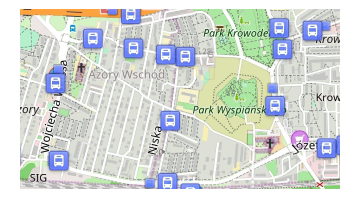
Paragens de transporte público. Mostra paradas de transporte público.
-
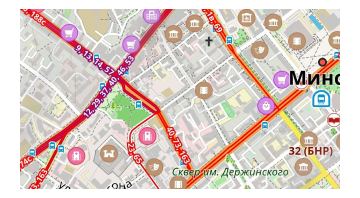
Rotas de autocarros, troleicarros e transportes vaivém. Mostra rotas de ônibus, trólebus e vaivém.
-
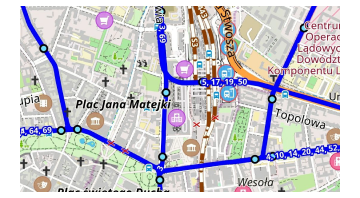
Rotas de elétricos e comboios. Mostra rotas de bonde e trem.
-
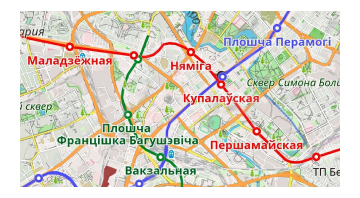
Rotas de metropolitanos. Mostra rotas subterrâneas.
Renderização de Texto
Lupa do Mapa
- Android
- iOS
Você pode escolher esta configuração tocando longamente no botão "+" ou "-" na tela ou:
Menu → Configurar mapa → Renderização do mapa → Lupa do mapa
Você pode escolher esta configuração tocando longamente no botão "+" ou "-" na tela ou:
Menu → Configurar mapa → Estilo do mapa → Lupa do mapa
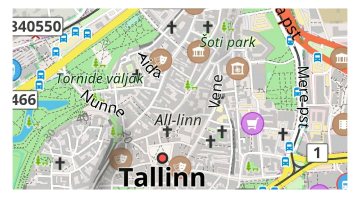
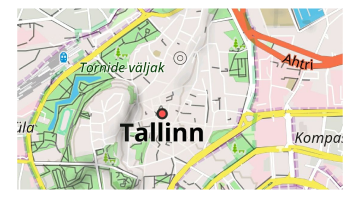
Esta configuração ajuda a alterar a ampliação do mapa. É aplicável a mapas raster e vetoriais. Para mapas raster, aplica um efeito de ampliação, para que as etiquetas de texto pareçam maiores ou menores. Para mapas vetoriais, faz com que o mapa pareça mais ou menos detalhado; se você definir para um valor baixo, o mapa parecerá ruidoso/lento.
-
75%
-
200%
Tamanho do Texto
- Android
- iOS
Ir para: Menu → Configurar mapa → Renderização do mapa → Tamanho do texto
Ir para: Menu → Configurar mapa → Estilo do mapa → Tamanho do texto
-
100%
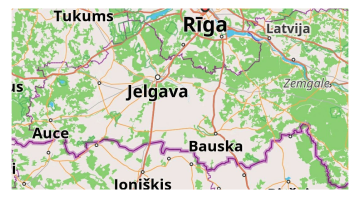
-
200%
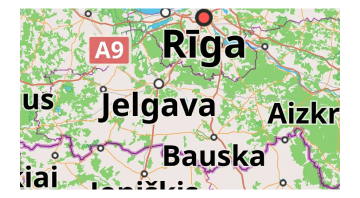
Idioma do Mapa
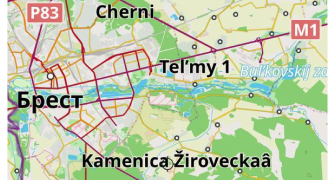
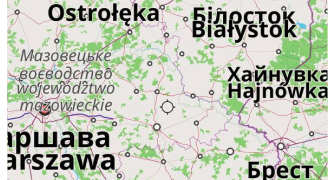
A opção Idioma do mapa configura a ortografia dos nomes no mapa OsmAnd para os níveis de zoom 7-20, inclusive. Para os níveis de zoom 2-6, os nomes são exibidos no idioma definido para o OsmAnd no menu de configurações do sistema (consulte a seção Como alterar o idioma da aplicação).
Se os nomes no mapa não forem traduzidos para o idioma pretendido pela comunidade OSM, você pode usar nomes transliterados: Usar nome latino se faltar (Android) ou Nomes transliterados (iOS) alternador.
- Android
- iOS
Ir para: Menu → Configurar mapa → Renderização do mapa → Idioma do mapa
-
Nomes locais
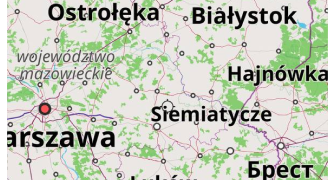
-
Idioma preferido (ucraniano)
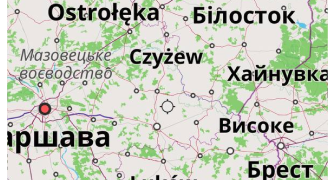
-
Usar nome latino se em falta
Ir para: Menu → Configurar mapa → Idioma → Idioma do mapa
-
Nomes locais
-
Idioma preferido (ucraniano)
-
Mostrar nomes locais (adiciona 2ª etiqueta se o nome local for diferente)
-
Transliterar nomes
Fontes do Mapa (Android)
Menu → Mapas e recursos → Outros → Tipos de letra do mapa
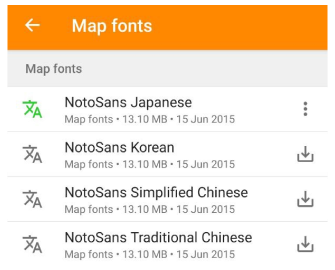
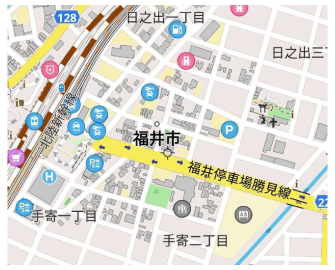
Para mapas em chinês simplificado/tradicional, japonês e coreano, podem aparecer caracteres ou símbolos incorretos (como quadrados) se o seu dispositivo não tiver as fontes necessárias. Este problema ocorre ao renderizar nomes locais e pode ser resolvido transferindo as fontes necessárias através do OsmAnd.
Alguns problemas de fontes relacionados foram documentados no GitHub: 3911, 8187, 9400, 10862.
Renderização de Topografia
* Linhas de Contorno
- Android
- iOS
Ir para: Menu → Configurar mapa → Topografia
Ir para: Menu → Configurar mapa → Topografia
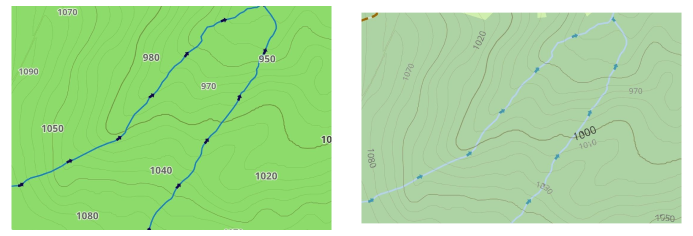
As linhas de contorno no OsmAnd são exibidas como linhas de elevação em mapas vetoriais. Para usá-las, você deve primeiro ativar o plugin de Topografia, transferir os dados regionais necessários e configurar a exibição. Esta funcionalidade não está ativada por padrão e requer uma compra.
As linhas de contorno são compatíveis com todos os estilos de mapa e podem ser personalizadas através do menu Linhas de contorno. Para mais detalhes, visite o artigo plugin de Topografia.
Terreno
Ir para: Menu → Configurar mapa → Topografia → Terreno
A opção Terreno permite personalizar três funcionalidades, como Hillshade, Slope e Altitude. Para mais detalhes, consulte o artigo Topografia.
Edifícios 3D
- Android
- iOS
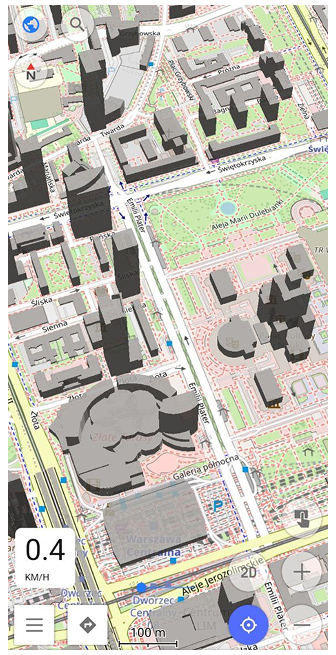
Ir para: Menu → Configurar mapa → Topografia → Edifícios 3D
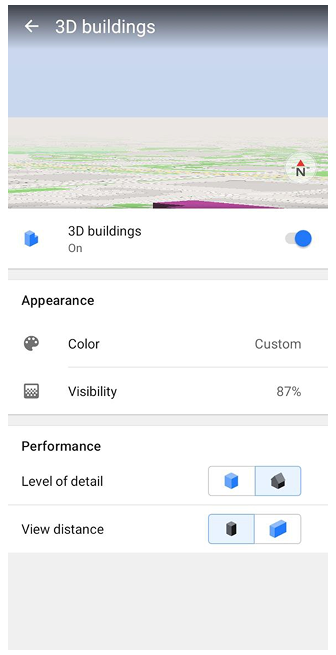
Ir para: Menu → Configurar mapa → Topografia → Edifícios 3D
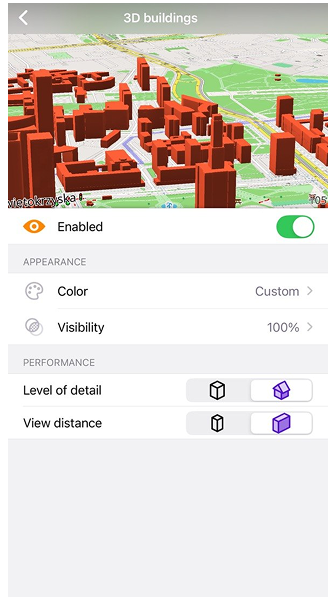
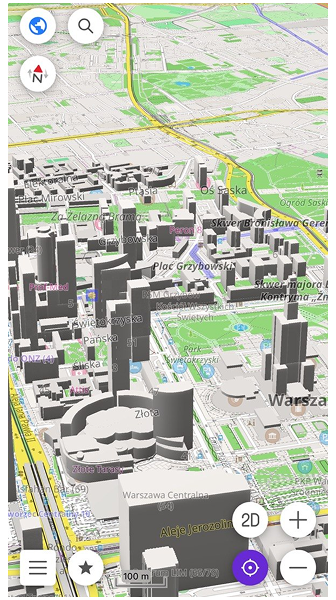
A funcionalidade Edifícios 3D exibe edifícios como modelos volumétricos 3D em vez de formas planas. Os edifícios são gerados a partir de dados do OpenStreetMap.
No Android, esta opção está disponível apenas quando o plugin de Topografia está ativado. Consulte o artigo plugin de Topografia para obter detalhes.
Relevo 3D
Ir para: Menu → Configurar mapa → Topografia → Relevo 3D
A funcionalidade Relevo 3D produz um relevo elevado e fornece uma representação tridimensional da paisagem. O Relevo 3D funciona offline e pode ser utilizado com mapas vetoriais do OsmAnd ou quaisquer mapas raster como uma Fonte de Mapa ou como uma Subjacência/Sobreposição. Mais informações detalhadas estão disponíveis aqui.
* Profundidade Náutica
- Android
- iOS
Ir para: Menu → Configurar mapa → Topografia → Profundidade náutica
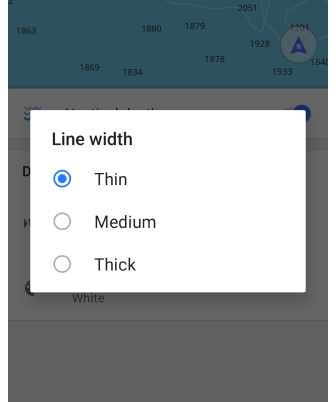
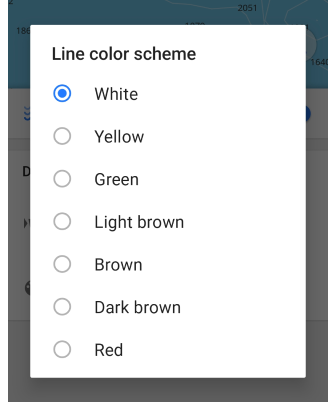
Ir para: Menu → Configurar mapa → Topografia → Profundidade náutica

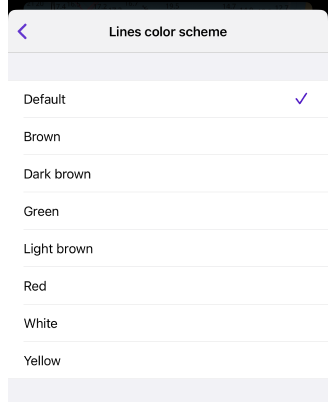
As linhas de contorno de profundidade náutica representam áreas de igual profundidade, ajudando a visualizar as mudanças na topografia subaquática. Esta funcionalidade está disponível em todos os estilos e modos de mapa e pode ser ajustada com ou sem o plugin de visualização de mapa Náutico ativado.
Para mais detalhes sobre a visualização de mapa Náutico, visite a página do plugin de Mapa Náutico.
Vista do Globo
- Android
- iOS
Ir para: Menu → Configurar mapa → Topografia → Visão global
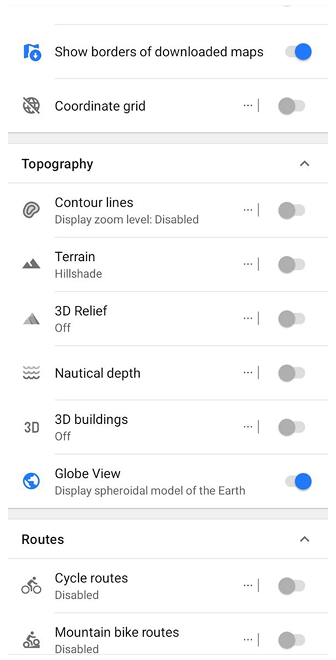
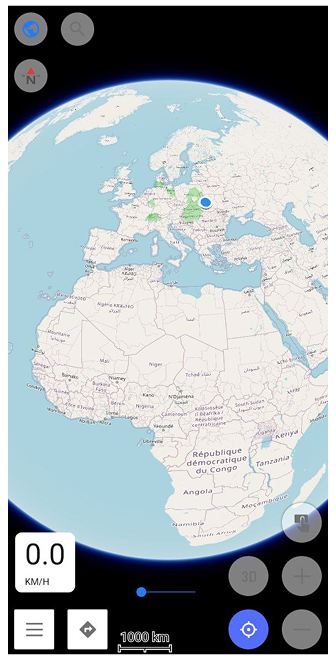
Ir para: Menu → Configurar mapa → Topografia → [object Object]
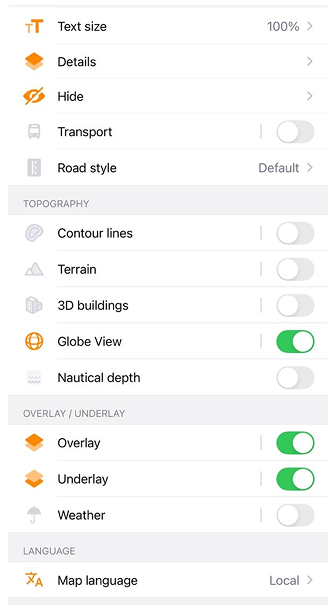
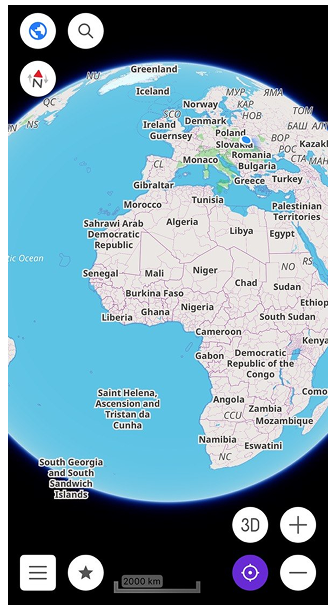
A Vista do Globo permite exibir o mapa como uma Terra esférica em vez de uma projeção plana. Este modo altera a geometria da superfície do mapa e adapta a interação do mapa à navegação esférica. Para mais informações, consulte a seção Vista do Globo no artigo Interagir com o Mapa.
Configurações Adicionais
Mostrar Limites
- Android
- iOS
Ir para: Menu → Configurar mapa → Mostrar bordas em mapas descarregados

Ir para: Menu → Configurar mapa → Mostrar bordas em mapas descarregados
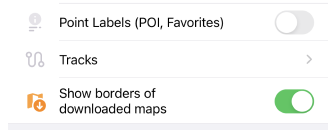
Esta funcionalidade permite alternar a visibilidade dos limites para mapas previamente transferidos da lista de mapas disponíveis. O seu principal objetivo é ajudar a desorganizar o mapa principal, ocultando os contornos dos mapas transferidos, o que é especialmente útil se você tiver muitos mapas instalados.
Por padrão, os limites do mapa aparecerão quando você ampliar para o nível 7 e desaparecerão no nível de zoom 3 e abaixo.
Quando a funcionalidade Mostrar limites dos mapas transferidos está ativada, os mapas transferidos são coloridos em Verde nas versões Android e iOS do OsmAnd.
No Android, os mapas arquivados são mostrados em Laranja. No iOS, os mapas que podem ser atualizados também são marcados em Laranja.
Grade de Coordenadas
A Personalização de Cor da Grade de Coordenadas é uma funcionalidade paga.
Ir para: Menu → Configurar Mapa → Mostrar → Grade de Coordenadas
- Android
- iOS
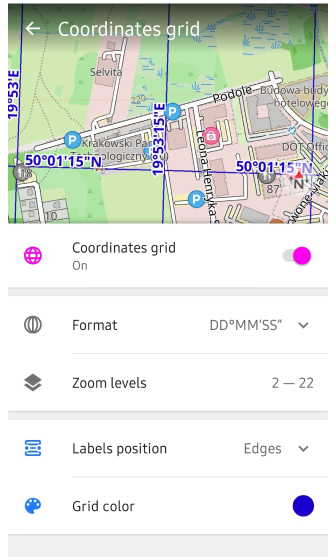
A Grade de Coordenadas sobrepõe uma grade de referência no mapa, permitindo visualizar linhas de latitude e longitude com base em diferentes sistemas de coordenadas. Esta funcionalidade é útil para referência de localização precisa e navegação geoespacial.
Você pode configurar as seguintes opções:
- Níveis de zoom: defina os níveis de zoom mínimo e máximo (2 - 22) nos quais a grade é visível.
- Posição das etiquetas: escolha entre Arestas (padrão) ou Centro para as etiquetas da grade.
- Cor da grade: disponível separadamente para o modo Dia/Noite.
- Formato de coordenadas: selecione entre vários formatos disponíveis (ver lista abaixo).
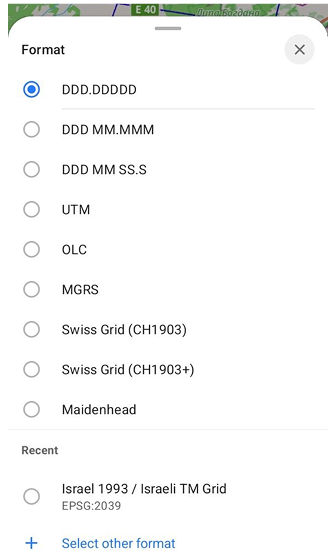
Formatos de coordenadas disponíveis:
- WGS84 (EPSG:4326) - DD°MM′SS″ (Graus, Minutos, Segundos)
- WGS84 (EPSG:4326) - DD.DDDDD° (Graus Decimais - formato padrão WGS84)
- WGS84 (EPSG:4326) - DD°MM.MMM′ (Graus, Minutos Decimais)
- UTM (EPSG:6387, Universal Transverse Mercator - sistema de grade baseado em zonas). O nível de zoom mínimo é 9, apenas uma zona UTM é exibida de cada vez, pois as zonas são separadas por meridianos a cada 6°
- OLC (Open Location Code, também conhecido como Plus Code)
- MGRS (Military Grid Reference System)
- Sistema de coordenadas suíço - Swiss Grid (CH1903) e Swiss Grid (CH1903+)
- Maidenhead (Maidenhead Locator System)
A seção Recente mostra os sistemas de coordenadas utilizados recentemente. Para adicionar outro sistema de coordenadas suportado, toque em Selecionar outro formato. Você pode pesquisar pelo nome do sistema de coordenadas ou pelo código EPSG e, em seguida, tocar em + para adicioná-lo à lista.
Por padrão, a aplicação utiliza o formato de coordenadas selecionado em Configurações gerais, mas você pode alterá-lo diretamente neste menu.
Ação rápida: Você também pode adicionar um atalho rápido Mostrar/Ocultar Grade de Coordenadas ao grupo Configurar Mapa para acesso rápido.
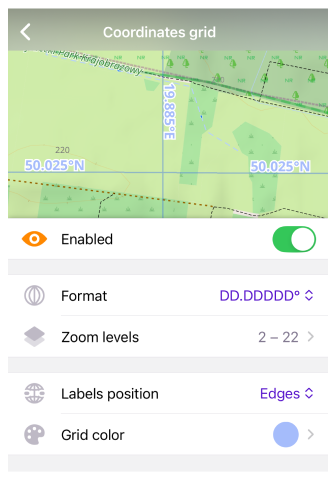
A Grade de Coordenadas sobrepõe uma grade de referência no mapa, permitindo visualizar linhas de latitude e longitude com base em diferentes sistemas de coordenadas. Esta funcionalidade é útil para referência de localização precisa e navegação geoespacial.
Você pode configurar as seguintes opções:
- Níveis de zoom: defina os níveis de zoom mínimo e máximo (2 - 22) nos quais a grade é visível.
- Posição das etiquetas: escolha entre Arestas (padrão) ou Centro para as etiquetas da grade.
- Cor da grade: disponível separadamente para o modo Dia/Noite.
- Formato de coordenadas: selecione entre vários formatos disponíveis (ver lista abaixo).
Formatos de coordenadas disponíveis:
- WGS84 (EPSG:4326) - DD°MM′SS″ (Graus, Minutos, Segundos)
- WGS84 (EPSG:4326) - DD.DDDDD° (Graus Decimais - formato padrão WGS84)
- WGS84 (EPSG:4326) - DD°MM.MMM′ (Graus, Minutos Decimais)
- UTM (EPSG:6387, Universal Transverse Mercator - sistema de grade baseado em zonas). O nível de zoom mínimo é 9, apenas uma zona UTM é exibida de cada vez, pois as zonas são separadas por meridianos a cada 6°
- MGRS (Military Grid Reference System)
Por padrão, a aplicação utiliza o formato de coordenadas selecionado em Configurações gerais, mas você pode alterá-lo diretamente neste menu.
Ação rápida: Você também pode adicionar um atalho rápido Mostrar/Ocultar Grade de Coordenadas ao grupo Configurar Mapa para acesso rápido.
Rotas
- Android
- iOS
Ir para: Menu → Configurar mapa → Rotas
Ir para: Menu → Configurar mapa → Rotas
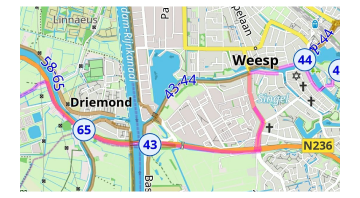
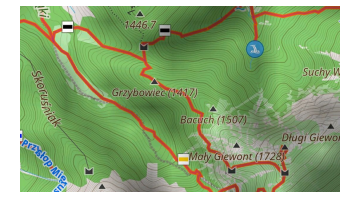
Uma rota é um caminho predeterminado que precisa ser seguido para chegar a um destino específico. Uma rota pode ser otimizada para diferentes tipos de viagem, como ciclismo, caminhadas, corrida, transporte público e outros. Você pode ler mais sobre rotas e seus tipos no artigo Rotas.