Conta OsmAnd
Visão Geral
Fazer login com uma conta OsmAnd transforma o OsmAnd Web Planner de um simples visualizador de mapas em seu espaço de trabalho pessoal. A mesma conta que você usa no aplicativo móvel conecta o site aos seus dados e compras do OsmAnd Cloud, para que você possa acessar seu conteúdo salvo e assinaturas em um único lugar na web.
Autorização
Inscrever-se
Para acessar os recursos do OsmAnd Web, você precisa criar uma conta. Use o fluxo de Inscrição:
- Vá para o OsmAnd Map Portal.
- Abra o menu Conta.
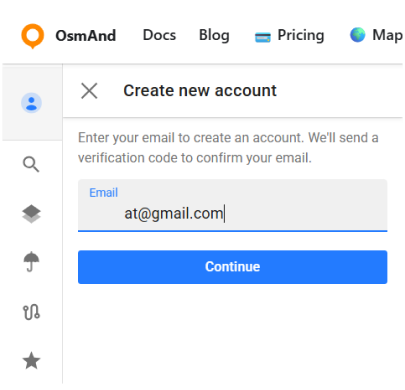
- Selecione Criar nova conta. A caixa de diálogo Criar nova conta é aberta.
- No campo E-mail, insira o endereço de e-mail que você deseja usar para sua conta OsmAnd e clique em Continuar.
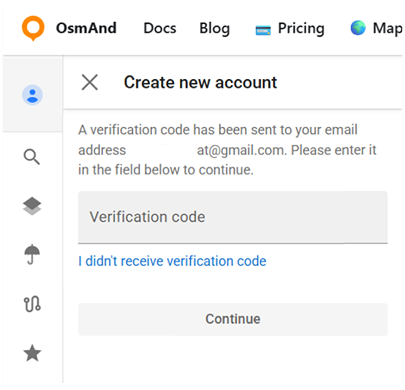
- Um código de verificação é enviado para este endereço de e-mail. Verifique sua caixa de entrada (e a pasta de spam, se necessário).
- Na próxima caixa de diálogo, insira o Código de verificação e clique em Continuar para confirmar seu e-mail. Se você não recebeu o código, use o link Não recebi o código de verificação e siga as instruções.
Após o código ser verificado, sua conta web é criada e você é logado automaticamente.
Login
Se você já tem uma conta OsmAnd, você pode fazer login no OsmAnd Map Portal com o mesmo e-mail e senha. Vá para o menu Conta e escolha a opção Entrar. Na caixa de diálogo que se abre, insira o endereço de e-mail vinculado à sua conta OsmAnd, digite sua senha e selecione Continuar. Após um login bem-sucedido, o painel Conta OsmAnd é aberto e você pode trabalhar com seus dados, compras e configurações.
Gerenciando a Conta
Meus Dados
Você pode baixar backups que foram criados e sincronizados do seu dispositivo móvel via OsmAnd Cloud.
Vá para: Menu geral → Conta → Meus dados (OsmAnd Cloud) → Baixar tudo
Esta seção exibe:
- O número de arquivos armazenados na sua nuvem.
- Volume total de armazenamento usado.
- Espaço de armazenamento em nuvem disponível.
💡 Apenas backups criados em dispositivos onde o OsmAnd Cloud está ativado aparecerão aqui.
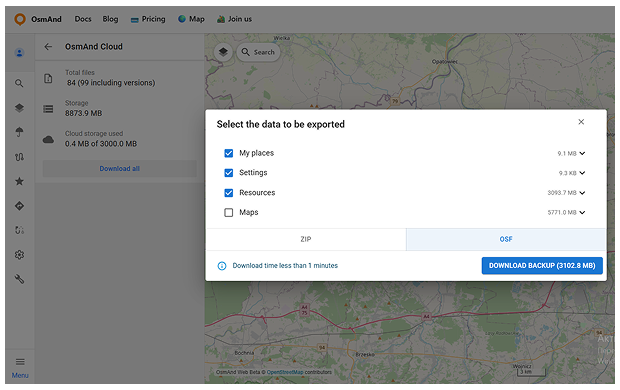
Se você quiser salvar uma cópia de todos os seus dados, use Baixar tudo. Isso abre uma caixa de diálogo onde você pode:
- Selecionar quais dados exportar (por exemplo, Meus locais, Configurações, Recursos, Mapas),
- Escolher o formato de exportação (ZIP ou OSF).
- Ver uma estimativa do tamanho e tempo de download.
Clique em Baixar backup para iniciar a exportação e salvar o arquivo no seu computador.
Pagamentos e Compras
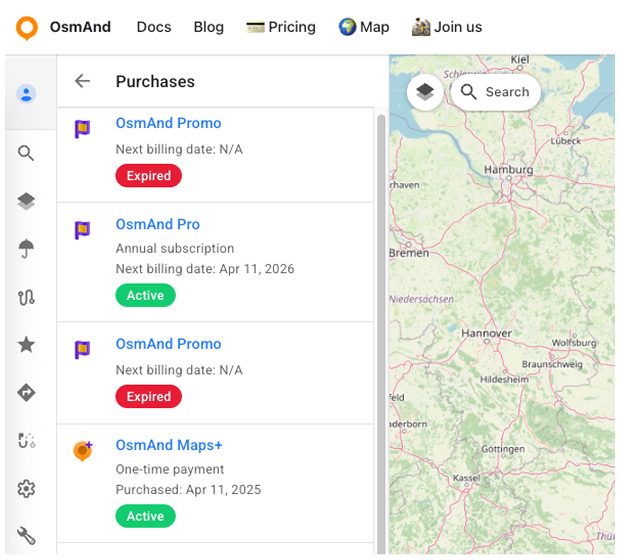
Esta seção mostra todos os produtos e assinaturas vinculados à sua conta OsmAnd. Para abri-la,
Vá para: Menu geral → Conta → Pagamentos e Compras
Aqui você pode ver uma lista de todas as compras associadas ao seu e-mail:
- Planos gratuitos e pagos (como OsmAnd Start ou OsmAnd Pro).
- Produtos de compra única (por exemplo, Maps+ ou edições especiais).
- Assinaturas que são renovadas mensal ou anualmente.
Para cada item, a lista mostra:
- Nome e ícone do produto.
- Tipo – assinatura mensal, assinatura anual ou pagamento único.
- Status – Ativo, Expirado ou Cancelado.
- Informações de data.
Se você clicar em um produto na lista, a página de detalhes é aberta. Lá você pode ver onde o produto foi comprado (Google Play, Apple App Store, Huawei AppGallery, Amazon ou OsmAnd Web) e encontrar um link ou instruções sobre como gerenciar ou cancelar a assinatura na loja correspondente. Se o produto foi comprado no OsmAnd Web (FastSpring), a página de detalhes mostra o link Gerenciar assinatura, que abre o portal de gerenciamento de conta da FastSpring, onde você pode atualizar a forma de pagamento, cancelar ou reativar a assinatura, alterar o plano ou baixar faturas.
Se não houver compras vinculadas à sua conta ainda, esta seção mostra um estado vazio com a mensagem Você não tem nenhuma compra e um botão Saiba mais que leva a uma página com planos disponíveis do OsmAnd e opções de upgrade.
Para mais detalhes sobre o uso de suas compras em diferentes plataformas, leia sobre acesso multiplataforma.
Sincronização do Cloud
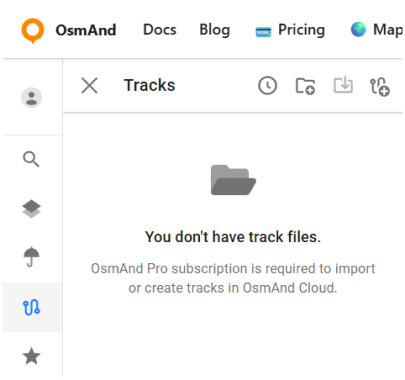
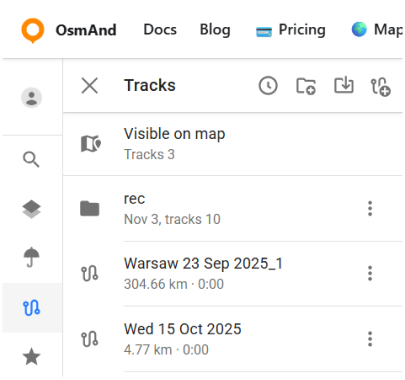
A Sincronização do Cloud permite que você acesse os dados que você sincronizou para o OsmAnd Cloud diretamente no Web Map Portal. Assim que você fizer login com sua conta OsmAnd Start ou OsmAnd Pro, o site exibe os Favoritos, Trilhas e arquivos de backup que você sincronizou anteriormente do seu aplicativo móvel. É uma maneira simples de visualizar seu conteúdo em nuvem em uma tela maior e baixar seus backups sempre que precisar.
Esses itens ficam visíveis no menu logo após você fazer login no site. Para atualizar essas informações, você precisa sincronizar seus dados dos seus dispositivos usando a ação Sincronizar agora no aplicativo móvel.
A disponibilidade da Sincronização do Cloud depende do tipo da sua conta:
- OsmAnd Start – sincroniza Favoritos e os exibe na web.
- OsmAnd Pro – sincroniza Trilhas, Favoritos e Backups, e desbloqueia acesso completo na web aos dados em nuvem.
OsmAnd Cloud
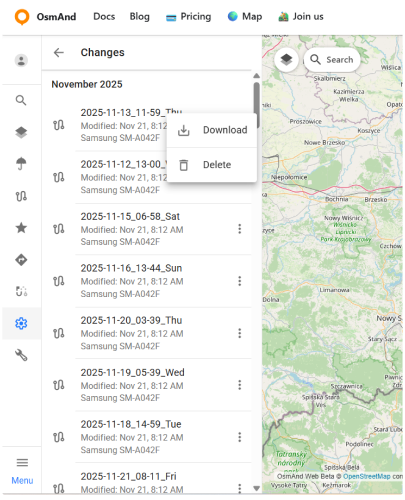
Quando você está logado, a seção OsmAnd Cloud aparece em Menu → Configurações e inclui Alterações e Lixeira.
A opção Alterações mostra uma lista cronológica de arquivos armazenados na sua conta OsmAnd Cloud. Os itens são agrupados por mês e incluem o nome do arquivo, o tipo de alteração (por exemplo, adicionado, modificado ou excluído), o horário da última atualização e o dispositivo que o criou. Para cada entrada, você pode abrir o menu de três pontos e escolher Baixar para salvar o arquivo selecionado no seu computador, ou Excluir.
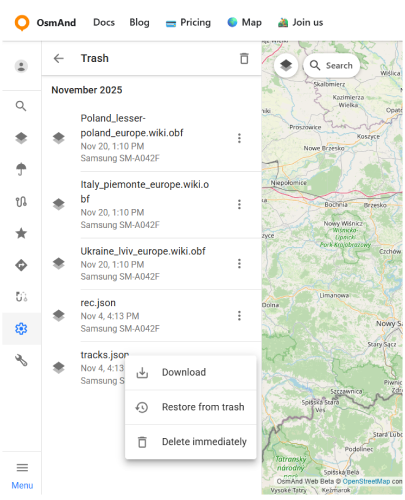
A opção Lixeira contém arquivos que foram excluídos do OsmAnd Cloud. A lista também é agrupada por mês e mostra quando cada arquivo foi removido e de qual dispositivo. Use o menu de três pontos ao lado de um arquivo para Baixar uma cópia, Restaurar da lixeira (retornar o arquivo para o OsmAnd Cloud para que fique disponível novamente nos seus dados), ou Excluir imediatamente para removê-lo permanentemente. Isso ajuda a prevenir perda acidental de dados, enquanto ainda permite liberar espaço de armazenamento em nuvem quando você tem certeza de que um arquivo não é mais necessário. Você também pode limpar todos os itens excluídos de uma vez clicando no ícone da Lixeira no cabeçalho do painel Lixeira. Isso abre a caixa de diálogo Esvaziar lixeira, onde você confirma a exclusão para remover permanentemente todos os arquivos da Trash.
Aplicativos Conectados
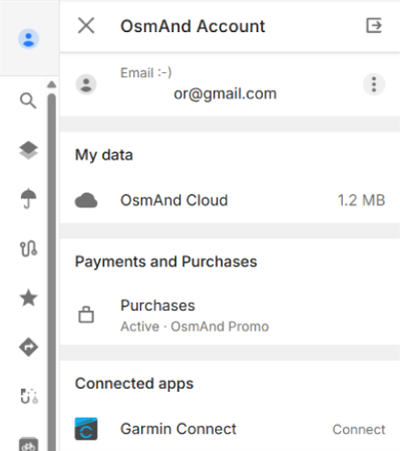
A seção Aplicativos conectados permite vincular serviços externos à sua conta OsmAnd. Atualmente, oferece suporte à integração com Garmin Connect™, que permite a sincronização automática de atividades Garmin. Para abri-la, vá para: OsmAnd Web Map → Conta → Aplicativos conectados.
A integração com o Garmin Connect está disponível apenas para usuários do OsmAnd Pro. Se você não tiver uma assinatura Pro ativa, selecionar o item Garmin Connect abrirá a página de Preços.
Para conectar sua conta Garmin Connect™, clique em Conectar. Você será redirecionado para a página de autorização da Garmin, onde precisará fazer login e conceder acesso aos seus dados do Garmin Connect™. Durante a autorização, você pode ativar a sincronização de atividades recentes para importar dados dos últimos 30 dias. Atividades com mais de 30 dias não podem ser importadas automaticamente.
Após a conexão, o OsmAnd cria uma pasta dedicada do Garmin Connect na seção Trilhas e começa a importar atividades automaticamente. Novas atividades registradas no Garmin Connect™ são adicionadas a esta pasta sem importação manual. A pasta também é sincronizada com os aplicativos móveis do OsmAnd quando o OsmAnd Cloud está ativado.
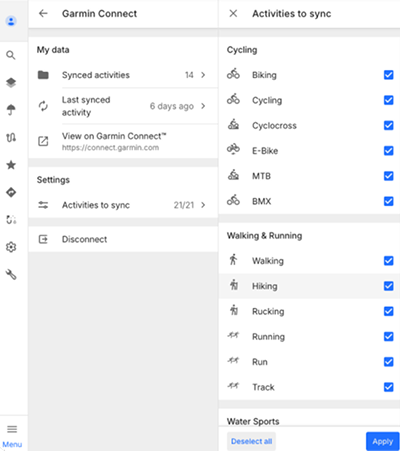
O menu do Garmin Connect contém duas seções: Meus dados e Configurações. Em Meus dados, você pode visualizar o número de atividades sincronizadas, abrir a última atividade recuperada ou abrir a página de Atividades do Garmin Connect™ usando o botão Ver no Garmin Connect™. Em Configurações, você pode configurar quais tipos de atividade devem ser sincronizados usando a opção Atividades a sincronizar.
As atividades são agrupadas em categorias como Ciclismo, Caminhada e Corrida, Esportes Aquáticos e Esportes de Inverno e Outros. Tipos de atividade individuais podem ser ativados ou desativados. Por padrão, todos os tipos de atividade suportados são selecionados após a conexão.
Para desconectar sua conta Garmin Connect™, vá para Configurações → Desconectar e confirme a ação. As trilhas importadas anteriormente permanecem na pasta Garmin Connect, mas novas atividades não serão mais sincronizadas.
Solução de Problemas
Redefinir Senha
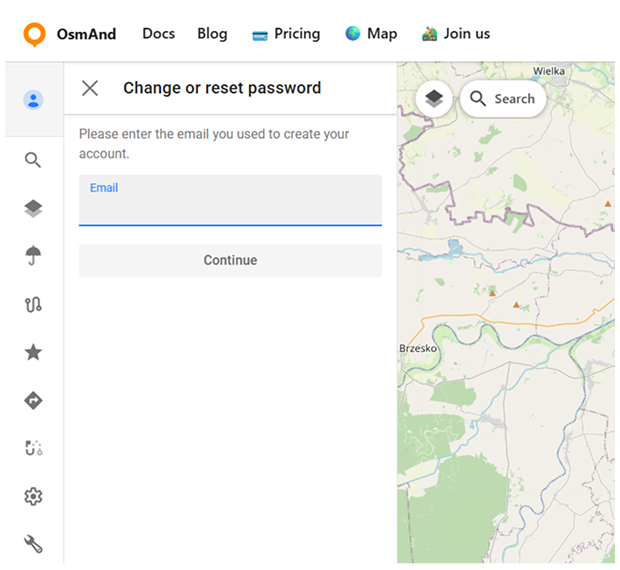
Se você não se lembrar da sua senha, use o link Não tenho ou esqueci a senha na caixa de diálogo de login. Isso abre o painel Alterar ou redefinir senha. Insira o endereço de e-mail que você usou para criar sua conta e clique em Continuar. Uma mensagem com um código de verificação é enviada para este e-mail. Na próxima tela, digite o código de verificação e sua nova senha, depois selecione Continuar para confirmar. Quando o código for aceito, sua senha é atualizada e você pode fazer login no OsmAnd Web com as novas credenciais.
Alterar Endereço de E-mail
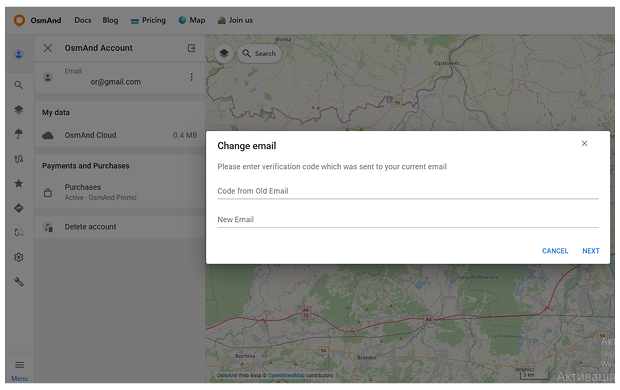
Para atualizar seu endereço de e-mail, Vá para Menu geral → Conta → E-mail → ⋮ → Alterar e-mail
A caixa de diálogo Alterar e-mail aparece. Um código de verificação é enviado para o endereço de e-mail atual. Insira este código no campo Código do e-mail antigo, especifique o novo endereço em Novo e-mail, depois selecione Avançar. Por razões de segurança, uma mensagem de confirmação é enviada para seu novo endereço de e-mail informando que o e-mail da conta foi atualizado.
Sair e Excluir Conta
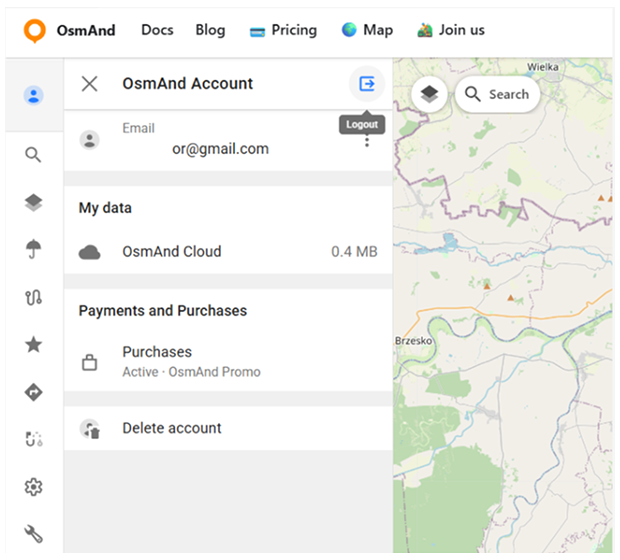
O painel Conta OsmAnd contém controles para encerrar a sessão web atual e remover permanentemente a conta.
Para sair, abra a Conta OsmAnd e use o botão Sair no canto superior direito do painel (ícone com uma seta saindo de um quadrado). Selecionar Sair fecha o painel da conta e encerra a sessão ativa no site.
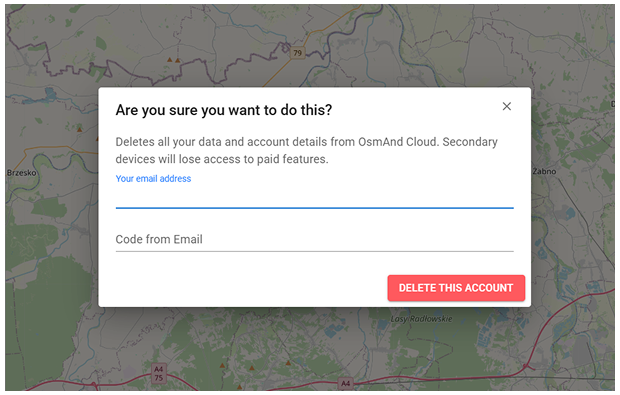
Para excluir uma conta, selecione Excluir conta na parte inferior do painel Conta OsmAnd. Uma caixa de diálogo de confirmação aparece com a mensagem “Tem certeza de que deseja fazer isso?” e uma breve explicação de que todos os dados e detalhes da conta serão removidos do OsmAnd Cloud e dispositivos secundários perderão acesso a recursos pagos. Um código de verificação é enviado para o endereço de e-mail da conta. Insira o código no campo Código do e-mail e escolha EXCLUIR ESTA CONTA para completar o processo. Esta operação é permanente e não pode ser desfeita.