Planejar Rota no Website
Visão Geral
O Planejador de Rotas Web do OsmAnd permite que você crie rotas de navegação, planeje trilhas e gerencie arquivos locais diretamente a partir do seu navegador. Esta ferramenta web é útil para criar rotas de viagem detalhadas que você pode sincronizar com o seu aplicativo ou compartilhar com outros.
Criar Nova Rota
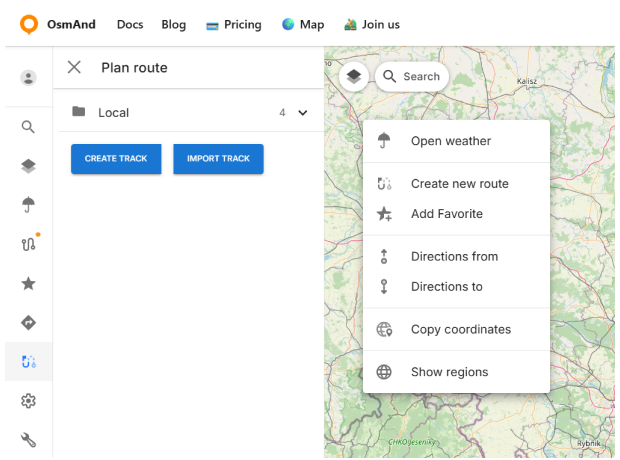
Existem duas formas de iniciar uma nova rota no Planejar rota. A primeira opção é diretamente do mapa: clique com o botão direito em qualquer lugar do mapa e selecione Criar nova rota. A segunda opção é do painel esquerdo: clique no botão Criar trilha.
Uma vez criada a rota, adicione pontos diretamente no mapa. Cada clique coloca o próximo ponto, e o planejador constrói a rota entre os pontos.
Importar Trilha
Se você já tiver um arquivo de trilha, você pode importá-lo para o Planejar rota e continuar a trabalhar com ele no Planejador Web. Clique no botão Importar trilha e selecione um arquivo GPX do seu computador. Após o upload, a trilha aparece na sua lista local e abre no planejador, para que você possa revê-lo no mapa e prosseguir com a edição e gerenciamento nos painéis de trilha.
Arquivos Locais
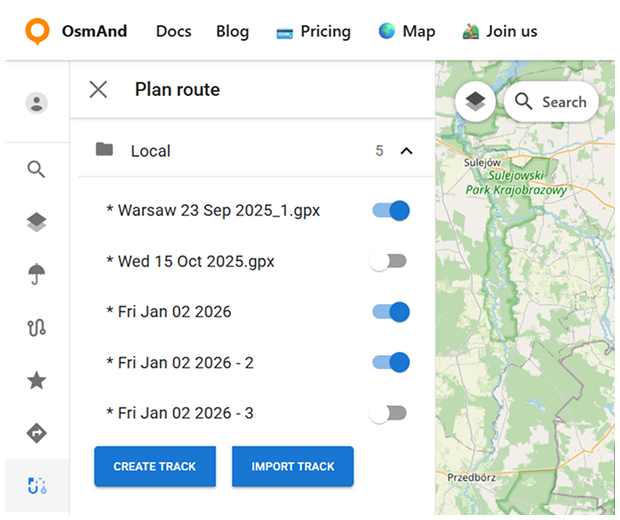
Todas as rotas e trilhas que criar ou importar no Planejar rota são adicionados à lista Local no painel esquerdo. Isso facilita manter múltiplos arquivos GPX em um só lugar e alternar entre eles durante o planejamento.
Cada item na lista tem um alternador que permite que você mostre ou oculte rapidamente a trilha no mapa. Selecione uma trilha da lista para o abrir no planejador e continuar a trabalhar com ele.
Gerenciar Trilha
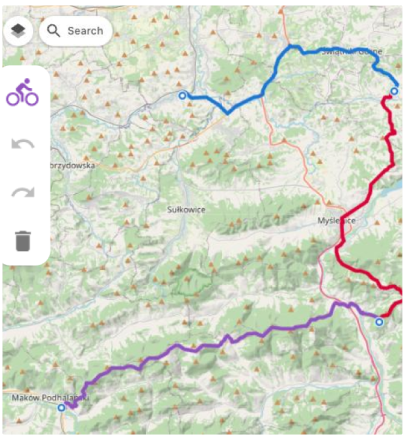
Quando cria ou importa uma rota no Planejar rota, se abre um painel vertical de trilha. Este painel permite que você altere o perfil de roteamento e gerencie a rota.
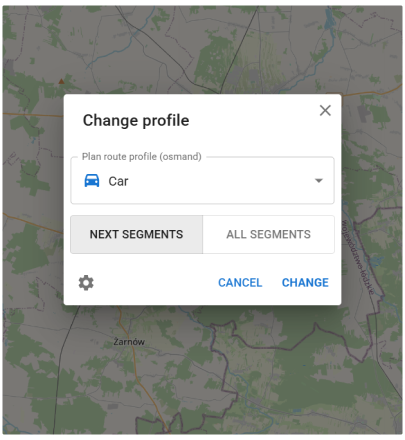
Clique no controlo de perfil para abrir a caixa de diálogo Alterar perfil. Selecione o perfil necessário (por exemplo, Carro, Bicicleta ou Peão), depois escolha como aplicá-lo: Próximos segmentos aplica o perfil apenas às novas partes adicionadas a partir deste ponto em diante, enquanto Todos os segmentos recalcula toda a rota com o perfil selecionado.
Do painel de trilha, você também pode Excluir a trilha da sua lista local.
No Painel de Visão Geral, você pode Salvar na Nuvem para manter a rota para uso posterior e Baixar como arquivo GPX.
Painéis de Detalhes de Trilha
O menu de trilha local inclui três painéis: Visão Geral, Trilha e Pontos. Use-os para visualizar informações de trilha e gerenciar pontos de rota e pontos de passagem.
Painel de Visão Geral
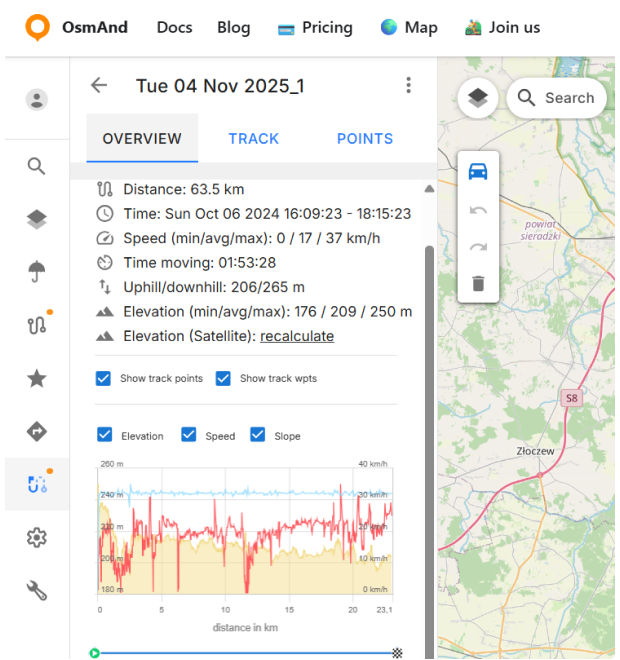
O Painel de Visão Geral resume a trilha selecionada e mostra dados chave de rota e elevação. Inclui uma visão geral rápida das estatísticas da rota, mais gráficos e análise adicional de trilha baseada em dados de mapa disponíveis.
A seção de resumo mostra:
- Pontos — o número de pontos de rota usados para construir a rota.
- Distância — o comprimento total da rota.
- Subida / descida — ascensão total e descida total ao longo da rota.
- Elevação (mín/média/máx) — estatísticas de elevação para a rota.
- Se os dados de elevação estiverem em falta ou precisarem de ser atualizados, use Elevação (Satélite) → recalcular para reconstruir a elevação usando dados de satélite (quando disponível).
Abaixo do resumo, o painel fornece gráficos:
- Elevação — um perfil de elevação da rota.
- Inclinação — um gráfico de inclinação mostrando mudanças de gradiente ao longo da trilha.
- Velocidade — um gráfico de velocidade ao longo da trilha.
Você você pode ativar ou desativar as seguintes opções:
- Mostrar pontos de trilha — exibe pontos de trilha no mapa.
- Mostrar pontos de passagem — exibe pontos de passagem no mapa.
Para detalhes adicionais de trilha, abra as seções de análise:
- Tipo de estrada — divide a trilha em segmentos por classificação de estrada.
- Superfície — mostra tipos de superfície ao longo da rota baseados em dados OSM.
- Suavidade — mostra a suavidade de segmentos baseada em tags OSM.
Painel de Trilha
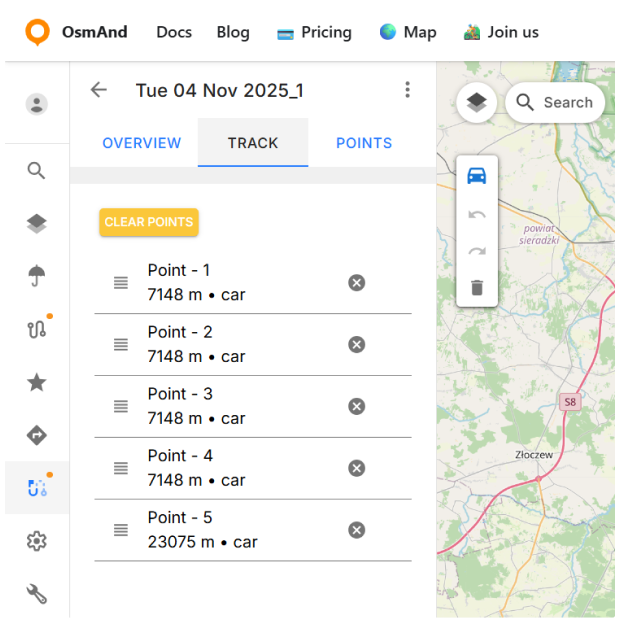
O Painel de Trilha mostra a lista de pontos de rota usados para construir a trilha. Use-o para rever e editar a estrutura da rota: arraste pontos para os reordenar, remova pontos usando o ícone de excluir, ou use Limpar pontos para remover todos os pontos e começar de novo.
Painel de Pontos
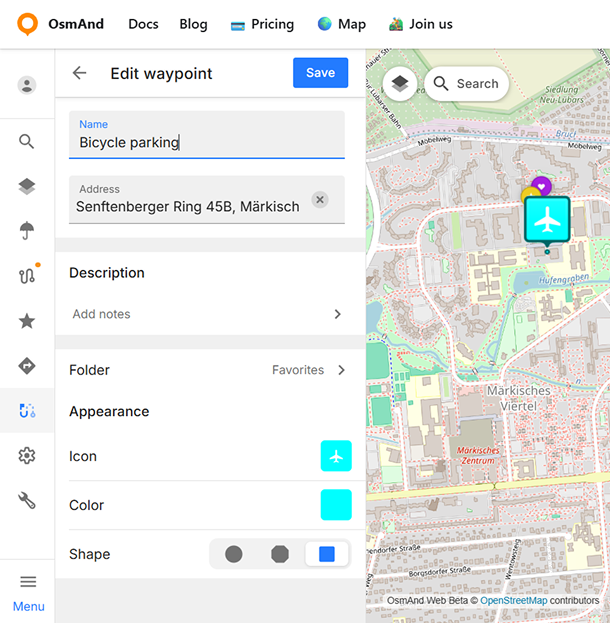
O Painel de Pontos é usado para visualizar e gerenciar pontos de passagem para a trilha selecionada. Os pontos de passagem podem ser adicionados a partir do menu de contexto do mapa — clique com o botão direito no mapa e escolha a opção para Adicionar ponto de passagem, depois preencha os detalhes do ponto de passagem (como nome, ícone e cor) e salve-o.
A edição de pontos de passagem usa a mesma interface que a edição de Favoritos. Você você pode modificar as propriedades dos pontos de passagem, como nome, endereço, descrição, ícone, cor e forma, usando o painel de edição unificado. A aparência selecionada é pré-visualizada tanto no painel de edição como diretamente no mapa.
Na lista de Pontos de Passagem, você pode controlar se os pontos de passagem são mostrados no mapa e remover pontos de passagem individuais quando necessário. Para remover todos os pontos de passagem da trilha de uma só vez, use Limpar todos os pontos de passagem.