Configurações de Navegação
Visão Geral
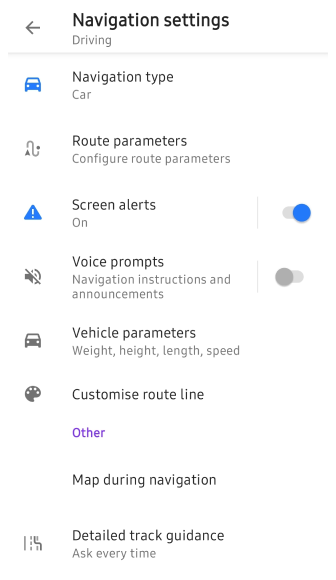
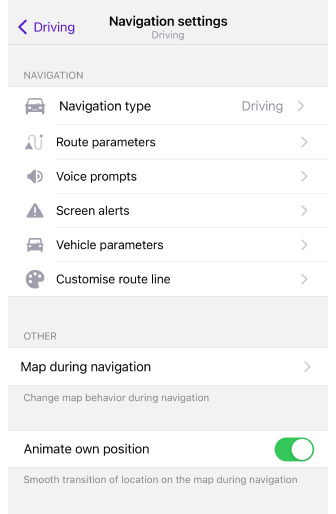
Para uma navegação bem-sucedida, é importante configurar corretamente as configurações apropriadas de acordo com as suas necessidades e a forma como viaja – de carro, a pé, a cavalo ou de esqui. Este artigo descreve os parâmetros básicos da rota, Instruções de voz, Alertas na tela, Comportamento do mapa durante a navegação e a Aparência das linhas de rota. Também detalha as Configurações do veículo, como a velocidade padrão, o tipo de motor para o cálculo de CO2, a capacidade do tanque de combustível e as limitações de tamanho/peso. Ajustar estas configurações irá ajudar você a tirar o máximo partido do OsmAnd e a chegar ao seu destino sem atrasos desnecessários.
- Android
- iOS
Como Abrir
Esta seção apresenta as configurações de navegação necessárias para calcular e traçar uma rota, que você pode definir para o perfil selecionado. Este menu inclui configurações para Preparação da rota, a Tela do mapa durante a navegação, e o que você define nas Configurações de navegação afeta diretamente a exibição de dados nos Detalhes da rota.
Existem três formas de acessar o menu de Configurações de Navegação.
-
Vá para Menu principal → Configurações, selecione o Perfil necessário e toque em Configurações de navegação.
-
Toque no ícone Navegação na tela do mapa, depois selecione o ícone Configurações → Configurações de navegação.
-
Vá para Menu → Navegação → Configurações → Configurações de navegação principal.
O perfil padrão Navegar no mapa não tem configurações de navegação.
Tipo de Navegação
- Android
- iOS
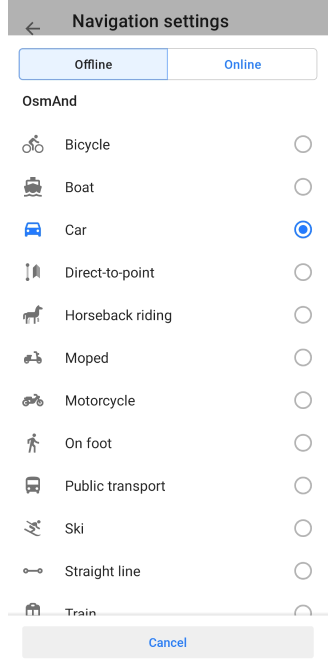
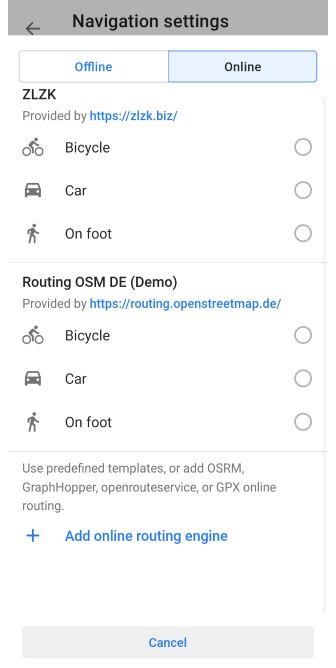
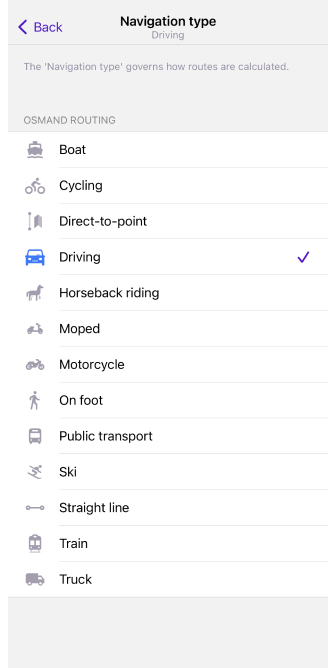
A navegação é uma parte importante de uma viagem, e escolher o tipo certo de navegação pode tornar a sua viagem muito mais fácil. O tipo de navegação que escolher pode depender de como você viaja e se tem uma conexão com a internet.
-
Navegação online Utiliza principalmente um sistema de rotas especial ou um website que permite à aplicação OsmAnd traçar uma rota com base em informações atuais e outros fatores. Você pode ler sobre como escolher a melhor rota online no artigo Rotas online. Este tipo de navegação está disponível apenas para a versão Android da aplicação.
-
Navegação offline Não requer acesso à internet e oferece uma seleção mais ampla de tipos de navegação que podem ser usados para calcular uma rota. Entre eles estão bicicleta, barco, carro, a pé, esqui e linha reta. Atualmente, existem 13 tipos básicos de rotas, bem como um tipo de rota externa BRouter que oferece oportunidades adicionais de rotas.
O tipo de navegação determina quais as regras usadas para calcular rotas. Se você precisar de um tipo específico de navegação, pode importar o seu próprio arquivo de rotas XML modificado. Leia mais sobre as regras de rotas na nossa página do GitHub. E existe um artigo separado sobre o formato XML e como usá-lo, Estilo de Renderização de Mapa, que pode ajudar você a criar um arquivo de rota.
Parâmetros da Rota
- Android
- iOS
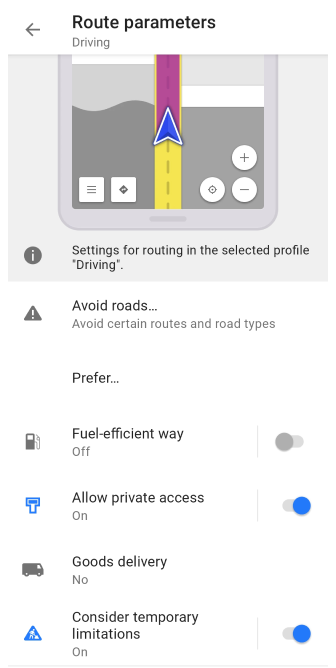
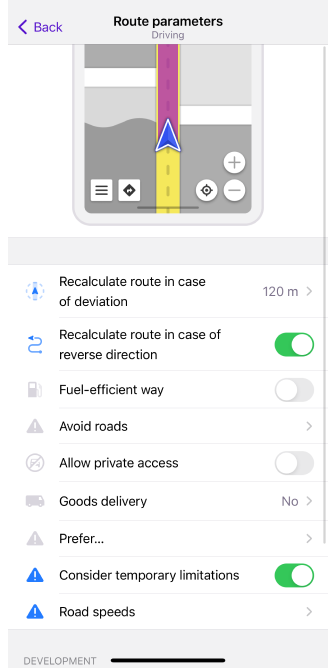
Parâmetros da rota são configurações que determinam como a aplicação irá calcular uma rota para chegar a um destino, considerando fatores como o tipo de transporte, prioridades de rota, condições da rota, complexidade da rota e preferências do usuário.
Para cada perfil, exceto para Navegar no Mapa, o OsmAnd seleciona por padrão o tipo de navegação ideal e os parâmetros de rota relevantes. No entanto, você pode escolher qualquer tipo que deseje e alterar os parâmetros dependendo das suas preferências e das condições externas da próxima viagem.
Todos os parâmetros de rota são descritos em detalhe nas seções correspondentes da documentação:
Rotas de carro (Caminhão, Motocicleta), Rotas de bicicleta (MTB), Rotas de ciclomotor, Rotas para pedestres, Rotas de transportes públicos, Rotas a cavalo, Rotas de esqui, Rotas de trem, Rotas de barco, Rotas diretas para um ponto, Rotas em linha reta, Rotas online, Rotas BRouter.
Recalcular Rota
- Android
- iOS
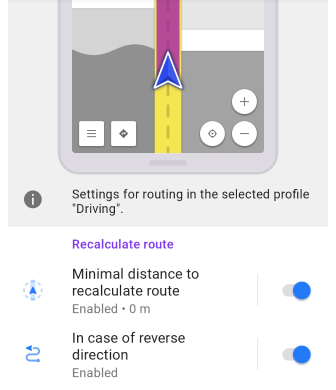
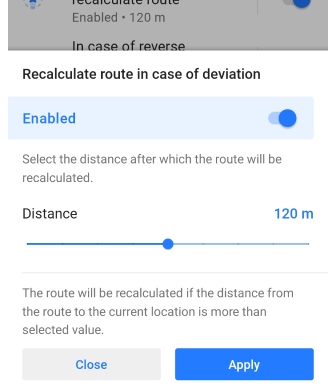
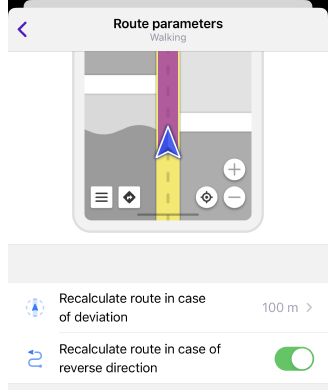
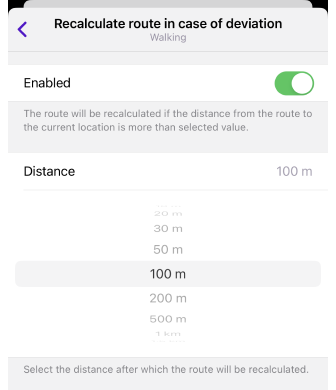
O parâmetro Recálculo de Rota altera automaticamente a rota calculada quando você se desvia dela ou dirige na direção oposta. Em ambos os casos, esta configuração ajuda você a manter a sua direção de viagem e a chegar ao seu destino sem perder tempo procurando manualmente uma nova rota.
| Parâmetro | Descrição | Nota |
|---|---|---|
| Distância mínima para recalcular a rota em caso de desvio | A rota será recalculada se a distância da rota até o local atual for maior que o valor selecionado. | Se as Instruções de voz estiverem ativadas, o OsmAnd anuncia que a rota está sendo recalculada. |
| Recalcular rota em caso de direção inversa | A sua rota será recalculada se você se mover para o ponto de partida. | Com esta configuração desativada, o movimento para o ponto de partida não é considerado um desvio do caminho (desde que você siga a rota calculada). |
Configurações de Desenvolvimento
- Android
- iOS
Vá para: Menu → Configurações → perfil da aplicação → Configurações de navegação → Parâmetros da rota → Desenvolvimento
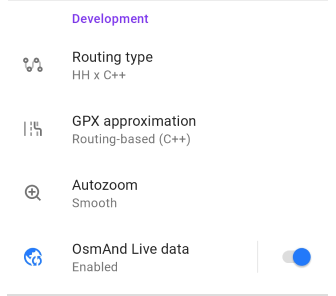
Vá para: Menu → Configurações → perfil da aplicação → Configurações de navegação → Parâmetros da rota → Desenvolvimento
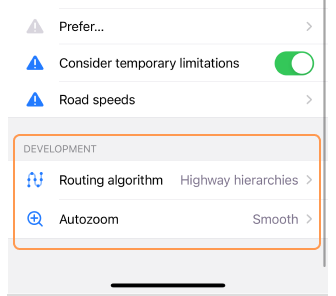
Os parâmetros na seção Desenvolvimento são principalmente para usuários avançados e só estão disponíveis quando o plugin de desenvolvimento OsmAnd está ativado.
| Parâmetro | Descrição |
|---|---|
| Tipo de rota (Android) / Algoritmo de rota (iOS) |
|
| Aproximação GPX (apenas Android) |
|
| Zoom automático |
|
| Dados do OsmAnd Live (apenas Android) | Utilize Atualizações em tempo real durante o percurso. Note que recomendamos usar esta opção apenas para fins de teste. |
Instruções de Voz
- Android
- iOS
- Menu → Configurar o perfil → Configurações de navegação → Avisos por voz
- Menu → Navegação → Configurações → Som → Configurações
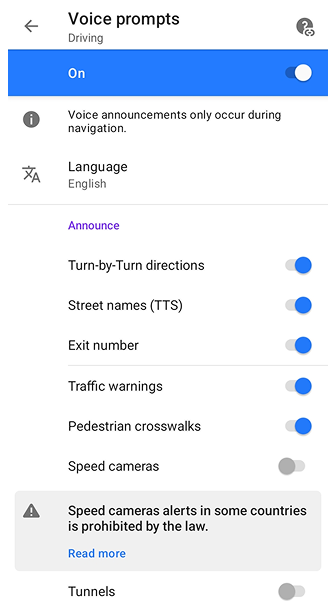
- Menu → Configurações → Perfis da aplicação → Configurações de navegação → Avisos por voz
- Botão Navegação (ou Menu → Navegação) → Escolher perfil → Configurações → Configurações de navegação → Avisos por voz
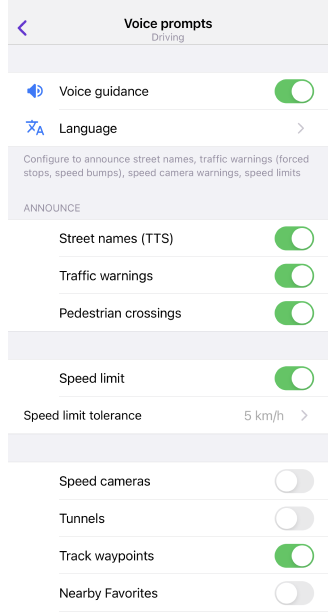
A primeira parte do artigo Instruções de Voz / Notificações descreve em detalhe como configurar as instruções de voz.
As instruções de áudio durante a navegação ajudam você, como condutor ou pedestre, a chegar ao seu destino enquanto navega em uma rota selecionada. Contêm informações sobre curvas, direções de condução, sinais de trânsito, distâncias até ao seu destino e outros fatores que podem afetar a sua navegação.
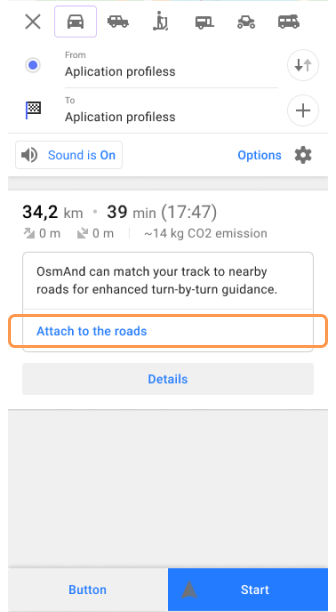
Se você selecionar uma trilha como ponto de destino, precisa usar a opção Anexar às estradas para que as instruções de voz funcionem corretamente.
As instruções de voz permitem que você se concentre na estrada e não se distraia com o mapa ou o dispositivo de navegação. Também melhoram a segurança na direção, reduzem o tempo necessário para navegar em terrenos desconhecidos e podem ser úteis para diferentes tipos de rotas.
Na seção Anunciar, você pode escolher quais tipos de notificações devem ser reproduzidas ou mostradas durante a navegação:
- Direções curva a curva (apenas Android) – permite ativar ou desativar instruções de navegação padrão como “Vire à esquerda”, “Vire à direita” ou “Em 200 metros…”. Quando a opção está desativada, os anúncios de curvas e nomes de ruas não são fornecidos, enquanto as notificações para pontos de passagem, pontos do usuário e eventos de rota permanecem ativas. Este modo destina-se a atividades como rafting, caminhadas ou ciclismo ao longo de trilhas pré-gravadas, quando apenas são necessários alertas para pontos de passagem adicionados manualmente.
- Nomes de ruas (TTS) – anuncia os nomes das ruas ao longo da sua rota.
- Número de saída – anuncia o número da saída ao dirigir em autoestradas.
- Avisos de trânsito – fornece alertas sobre eventos rodoviários importantes, como congestionamentos ou restrições.
- Faixas de pedestres – avisa você quando se aproxima de faixas de pedestres.
- Radares de velocidade – alerta sobre localizações de radares de velocidade (onde legalmente permitido).
- Túneis – informa você quando entra em um túnel.
Alertas na Tela
- Android
- iOS
Vá para: Menu → Configurar o perfil → Configurações de navegação
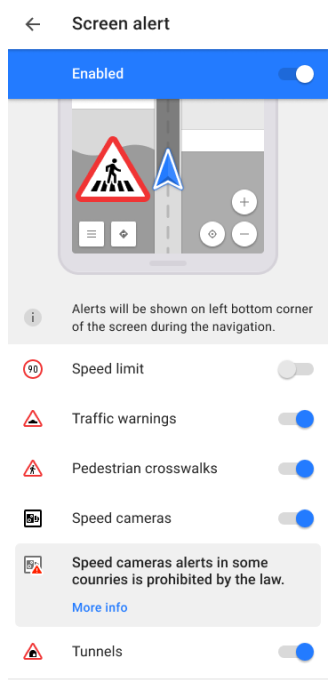
Vá para: Menu → Configurações → Perfis da aplicação → Configurações de navegação
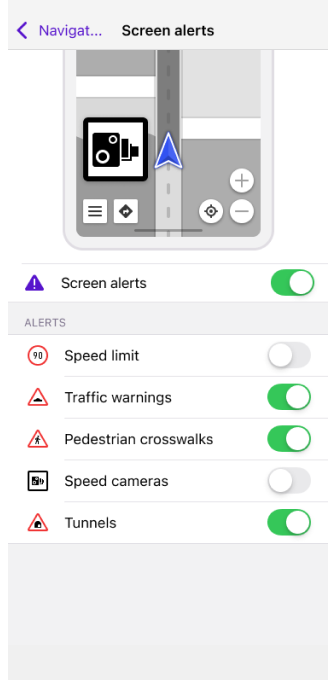
A configuração de navegação Alerta na tela ativa o Widget de Alertas. Detalhes:
- Ao se aproximar de um dos obstáculos suportados na estrada, as notificações aparecem no canto inferior esquerdo do mapa.
- Se você configurar as instruções de voz e texto disponíveis na aplicação OsmAnd, terá uma viagem mais confortável e segura.
- A aparência e o tempo das instruções dependem das suas configurações de velocidade. Você pode encontrá-las no artigo.
- O comportamento dos Alertas na Tela também é afetado pela configuração Mostrar pontos ao longo da rota.
Você pode selecionar quais alertas deseja ver na tela da aplicação durante a navegação:
- Limite de velocidade (informação da Wiki OSM). Na configuração de alertas na tela, o Limite de velocidade é exibido apenas na tela com Avisos de trânsito ativados. Se quiser ver os limites de velocidade durante a navegação sem outros avisos, utilize o widget.
- Avisos de trânsito (informação da Wiki OSM). Informações adicionais podem ser encontradas no artigo Tela do mapa durante a navegação.
- Faixas de pedestres (informação da Wiki OSM).
- Radares de velocidade (informação da Wiki OSM). Para mais informações sobre a configuração de radares de velocidade no OsmAnd, leia Tipos de Alerta e o artigo Configurações globais, seção Legal.
- Túneis (informação da Wiki OSM).
Os tipos de avisos têm uma aparência visual diferente, que depende da região de viagem. O OsmAnd não pretende apresentar sinais de trânsito 100% idênticos, mas aponta algumas semelhanças.
Mapa Durante a Navegação
- Android
- iOS
Vá para: Menu → Configurar o perfil → Configurações de navegação → Mapa durante a navegação
Vá para: Menu → Configurações → Perfis da aplicação → Configurações de navegação → Mapa durante a navegação
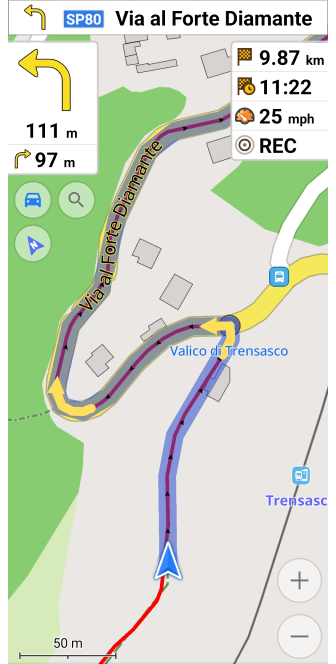
O mapa é usado durante a navegação para determinar a sua localização, planejar a sua rota e orientação do terreno. Durante a navegação, você pode visualizar o mapa com centralização automática, movê-lo e ampliar e reduzir para ver a área necessária. O mapa também pode exibir marcadores indicando pontos de interesse, rotas, condições meteorológicas, sinais de trânsito e outros objetos para ajudar você a navegar. O mapa pode ser atualizado em tempo real e exibe informações atualizadas que podem afetar o planejamento da rota.
Você pode aprender como o comportamento do mapa muda durante a navegação no artigo Tela do mapa durante a navegação.
Personalizar Linha de Rota
- Android
- iOS
Vá para: Perfil do utilizador → Configurações → Configurar o perfil → Configurações de navegação → Personalizar linha da rota
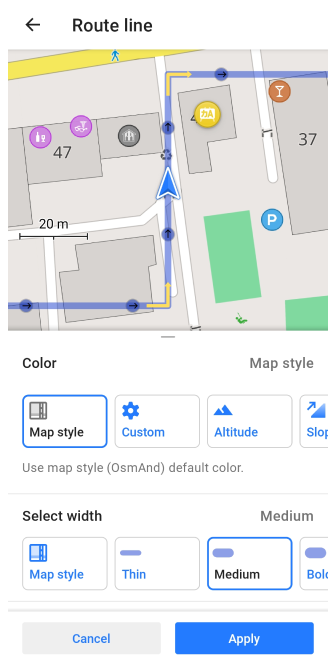
Vá para: Menu → Configurações → Perfis da aplicação → Configurações de navegação → Personalizar linha da rota
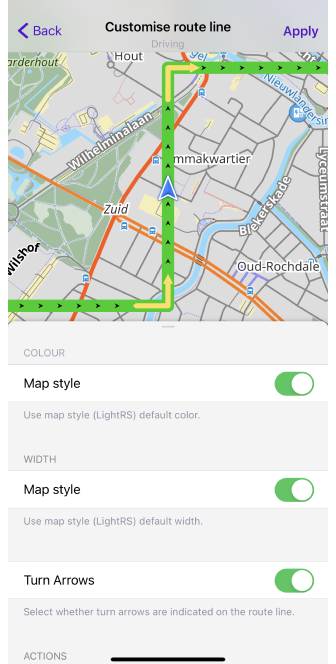
Com a configuração Personalizar Linha de Rota, você pode escolher a aparência da linha de rota que será visível no mapa durante a navegação. Você pode selecionar a cor, a largura da linha e a exibição das setas de conversão nela. Para cada perfil, você pode escolher uma vista de linha diferente. Todos estes parâmetros são descritos em detalhe no artigo Tela do mapa durante a navegação na seção Aparência da linha de rota.
Parâmetros do Veículo
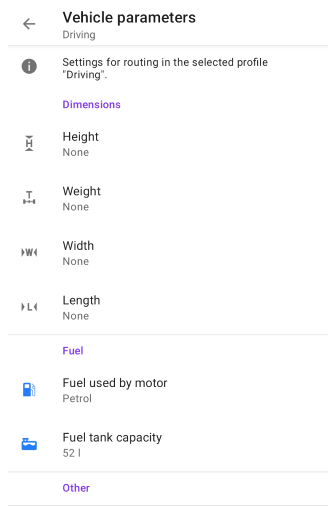
- Android
- iOS
Vá para: Menu → Configurar o perfil → Configurações de navegação
Vá para: Menu → Configurações → Perfis da aplicação → Configurações de navegação
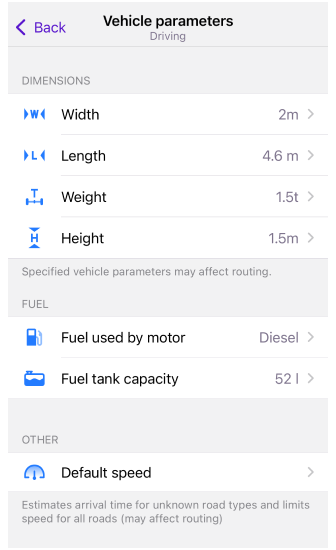
Para garantir que o OsmAnd calcula a rota mais otimizada, é crucial configurar os parâmetros do seu veículo — incluindo a sua velocidade, dimensões, peso e tipo de combustível — o que permite à aplicação estimar com precisão o tempo de viagem, evitar restrições rodoviárias e monitorar o consumo de combustível, conforme explicado no nosso guia completo sobre Parâmetros do Veículo.
Orientação Detalhada da Trilha
- Android
- iOS
Vá para: Menu → Configurar o perfil → Configurações de navegação → Orientação pormenorizada do percurso
Vá para: Menu → Configurações → Perfis da aplicação → Configurações de navegação → Orientação detalhada da trilha
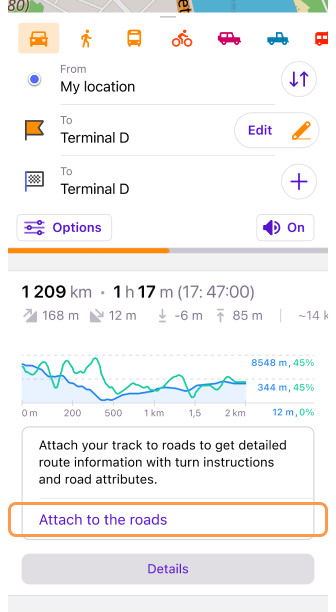
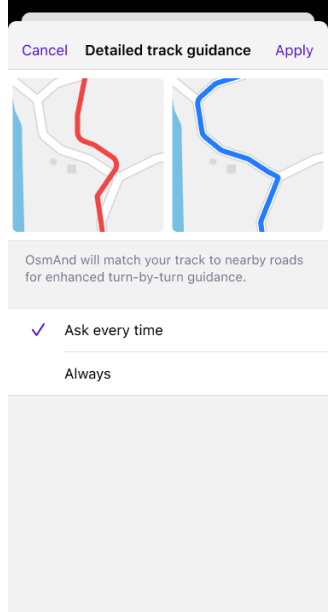
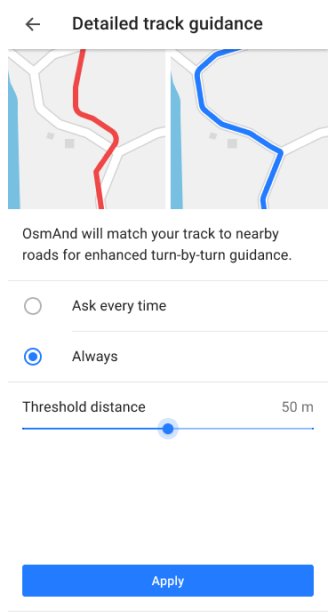
A funcionalidade Orientação detalhada da trilha melhora a precisão da navegação de rota ao utilizar rotas baseadas em trilhas. Ao selecionar uma trilha como destino, você pode ativar a configuração Anexar às estradas no menu Seguir trilha. Isto garante que a trilha está alinhado com as estradas existentes, para que a navegação forneça instruções precisas sobre rotatórias, curvas, limites de velocidade, faixas de conversão e nomes de ruas para as estradas.
Existem duas opções para utilizar a Orientação detalhada da trilha:
-
Perguntar sempre (configurações padrão) – A opção Anexar às estradas aparecerá na seção Detalhes da Rota sempre que uma rota baseada em trilha for calculada. Isto permite que você decida se deseja aplicar o anexo à estrada para cada sessão de navegação.
-
Sempre – O processo de anexo à estrada será aplicado automaticamente para cada navegação por trilha sem exigir confirmação manual.
Para mais informações sobre como utilizar a navegação baseada em trilhas, visite Navegação por Trilha.