Wyszukaj wszystko
Przegląd
Wyszukiwanie to przydatne narzędzie do szybkiego znajdowania lokalizacji. Możesz użyć wyszukiwania, aby znaleźć lokalizację według adresu, współrzędnych, punktów użyteczności publicznej (POI) lub poprzednich wyszukiwań. Wyszukiwanie adresu pozwala wprowadzić adres, aby uzyskać dokładną lokalizację. Wyszukiwanie współrzędnych działa z współrzędnymi geograficznymi, takimi jak szerokość i długość geograficzna. Dzięki wyszukiwaniu POI możesz szukać pobliskich miejsc w określonych kategoriach, takich jak kawiarnie, hotele czy stacje benzynowe. Zakładka Eksploruj podkreśla popularne miejsca w pobliżu i zapewnia szybki dostęp do niedawno odwiedzanych lokalizacji. Funkcja wyszukiwania ułatwia planowanie podróży, nawigację w nieznanym terenie i znajdowanie POI w pobliżu.
Jak używać
- Android
- iOS
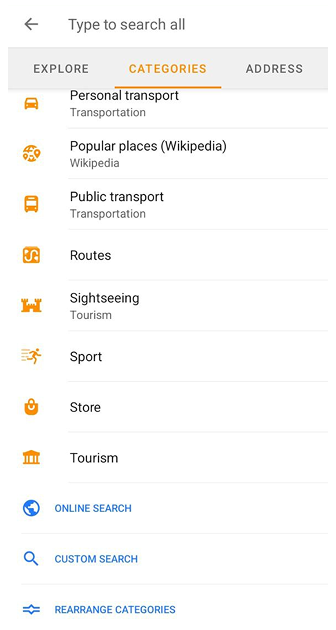
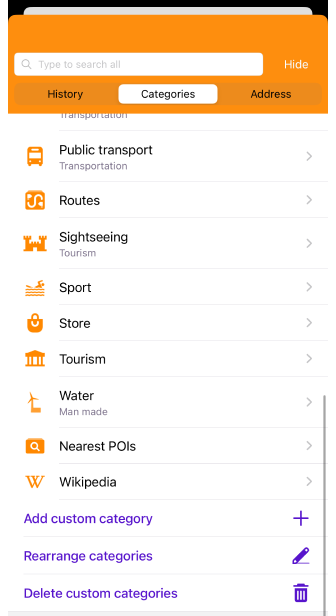
Aby rozpocząć wyszukiwanie, należy wykonać jedną z poniższych czynności:
-
Dotknij przycisku Wyszukaj na ekranie aplikacji mapy i wprowadź zapytanie.
-
Przejdź do głównego Menu → Wyszukaj → wprowadź zapytanie wyszukiwania.
-
Przygotowując się do rozpoczęcia trasy, dotknij Nawigacja → Ustaw cel → Pole wyszukiwania → zapytanie wyszukiwania.
Ważne informacje:
-
Do wyszukiwania w OsmAnd wymagane są pobrane wektorowe mapy offline.
-
Początkowo wyszukiwanie opiera się na danych znajdujących się na mapie w widocznym obszarze ekranu urządzenia, ale jeśli nic tam nie zostanie znalezione, OsmAnd proponuje zwiększenie promienia wyszukiwania.
Podstawowe zapytania
Lista zapytań:
- Współrzędne we wszystkich dostępnych formatach.
- Adres:
- Ulica, numer domu;
- Miasto, ulica;
- Skrzyżowania ulic;
- Miasto;
- Dane Tiger;
- Kod pocztowy, numer domu;
- Kod pocztowy, ulica, numer domu.
- Wyszukiwanie POI według nazwy i kategorii z dodatkowymi filtrami.
- Wyszukiwanie tras OSM według nazwy i kategorii z dodatkowymi filtrami.
- Wyszukiwanie według najbardziej znanych szczytów i wulkanów.
- Wyszukiwanie według artykułów Przewodnika turystycznego (wymaga pobrania odpowiedniego pliku Przewodników turystycznych).
- Wyszukiwanie według Ulubionych i Punktów trasy.
- Wyszukiwanie ikon według nazw podkategorii POI.
- Wyszukiwanie według śladów.
- Wyszukiwanie według obiektów biznesowych i nazw marek.
- Wyszukiwanie online (Nominatim).
- Wyszukiwanie URL (Google i OsmAnd). OsmAnd może rozpoznawać wiele udostępnionych linków Google Maps, w tym krótkie linki z
maps.app.goo.gl. - Historia wyszukiwania.
Sortowanie wyników wyszukiwania
- Android
- iOS
OsmAnd automatycznie sortuje wyniki wyszukiwania według kilku kryteriów:
-
Pasujące zapytania — Wyniki zawierające dokładne lub częściowe dopasowania do wprowadzonych słów są wyświetlane wyżej.
-
Zgodność — Obiekty, których nazwy blisko pasują do zapytania wyszukiwania, są zazwyczaj wyświetlane wyżej w wynikach.
-
Typ obiektu — W zależności od zapytania wyniki mogą zawierać różne typy obiektów, takie jak miasta, ulice, adresy lub POI.
-
Odległość — Gdy wyniki mają podobne kryteria dopasowania i typy obiektów, wyniki najbliższe bieżącej lokalizacji użytkownika są wyświetlane jako pierwsze.
-
Ważność — Dobrze znane punkty orientacyjne lub często referencyjne miejsca mogą pojawiać się wyżej w wynikach, gdy blisko pasują do zapytania wyszukiwania.
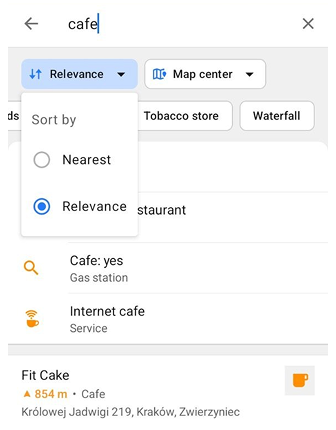
Możesz również ręcznie zmienić kolejność sortowania wyników wyszukiwania za pomocą chipa sortowania u góry listy wyników wyszukiwania. Chip pokazuje wybraną opcję. Dotknij go i wybierz jedną z następujących opcji w menu Sortuj według:
- Zgodność — Sortuje wyniki wyszukiwania według zgodności z zapytaniem wyszukiwania.
- Najbliższe — Sortuje wyniki wyszukiwania według odległości, z najbliższymi wynikami wyświetlanymi jako pierwsze.
OsmAnd automatycznie sortuje wyniki wyszukiwania według kilku kryteriów:
-
Pasujące zapytania — Wyniki zawierające dokładne lub częściowe dopasowania do wprowadzonych słów są wyświetlane wyżej.
-
Zgodność — Obiekty, których nazwy blisko pasują do zapytania wyszukiwania, są zazwyczaj wyświetlane wyżej w wynikach.
-
Typ obiektu — W zależności od zapytania wyniki mogą zawierać różne typy obiektów, takie jak miasta, ulice, adresy lub POI.
-
Odległość — Gdy wyniki mają podobne kryteria dopasowania i typy obiektów, wyniki najbliższe bieżącej lokalizacji użytkownika są wyświetlane jako pierwsze.
-
Ważność — Dobrze znane punkty orientacyjne lub często referencyjne miejsca mogą pojawiać się wyżej w wynikach, gdy blisko pasują do zapytania wyszukiwania.
Na przykład, zapytanie poczta pokaże najpierw najbliższe urzędy pocztowe, nawet jeśli w większej odległości znajdują się inne pozycje o podobnych nazwach.
Aktualne ograniczenia:
- Brak ręcznego ustawienia zmiany kolejności sortowania wyników wyszukiwania.
- Proces sortowania jest automatycznie zarządzany przez OsmAnd, w oparciu o kryteria wymienione powyżej.
- W przypadkach, gdy wyniki wyszukiwania są zbyt szerokie, OsmAnd może ograniczyć wyświetlane wyniki do tych o najwyższej dokładności dopasowania słów.
Wyszukiwanie pełnotekstowe
- Android
- iOS
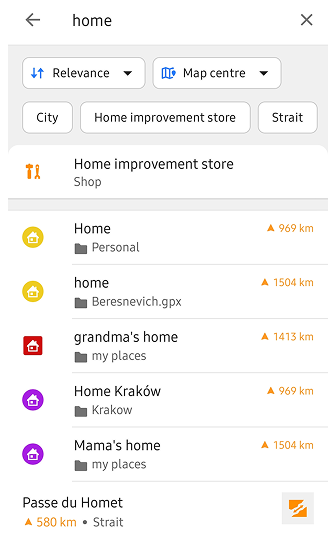
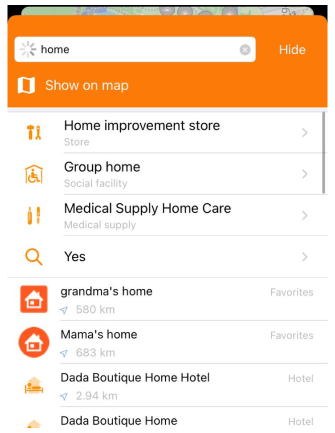
Możesz znaleźć wymaganą lokalizację na mapie z listy punktów, które pojawiają się podczas wprowadzania zapytania.
-
Zacznij wpisywać nazwę lub adres w pasku wyszukiwania.
-
W miarę pisania na liście wyświetlane są wyniki pasujące do zapytania. Wyniki są sortowane zgodnie z opisem w sekcji Sortowanie wyników wyszukiwania.
-
Podczas wyszukiwania według nazwy na Androidzie OsmAnd wyświetla chipy typu POI na podstawie typów reprezentowanych w wynikach wyszukiwania. Dotknij chipa, aby filtrować wyniki według wybranego typu POI. Możesz wybrać wiele typów POI. Po wybraniu chip przenosi się na pierwsze miejsce na liście. Dotknij wybranego chipa ponownie, aby go odznaczyć i powrócić do pełnych wyników wyszukiwania.
-
Jeśli wprowadzisz nazwę marki, lista rozpocznie się od wyników o tej nazwie, posortowanych według najbliższej odległości.
-
Wyniki wyszukiwania mogą również zawierać artykuł Przewodnika turystycznego. Dotknięcie go otwiera artykuł bezpośrednio, a nie pokazuje lokalizacji na mapie.
OsmAnd zintegrował dane TIGER z mapami USA w celu dostarczania informacji o adresach w USA. Zestaw danych TIGER jest oparty na zakresach i nie zawiera dokładnych numerów domów, więc niektóre adresy mogą być brakujące lub niedokładne.
Wyszukiwanie przestrzenne
This feature is currently not available for the iOS version of the OsmAnd app.
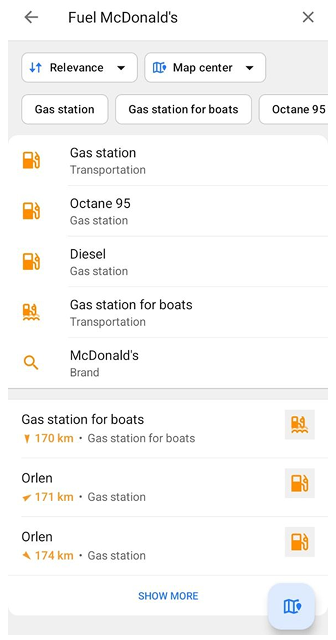
Wyszukiwanie przestrzenne to eksperymentalny silnik wyszukiwania, który uwzględnia nie tylko zgodność nazw z zapytaniem, ale także wzajemne położenie obiektów. Pomaga OsmAnd poprawnie interpretować zapytania składające się z kilku części, takie jak nazwa miejsca i kategoria POI.
Wyszukiwanie przestrzenne jest domyślnie wyłączone. Aby je włączyć, przejdź do ustawień wtyczki OsmAnd Development i włącz opcję Użyj przestrzennego wyszukiwania tekstowego. Po włączeniu wyszukiwanie przestrzenne zastępuje standardowy silnik wyszukiwania w zapytaniach o POI i adresy.
Dzięki wyszukiwaniu przestrzennemu możesz:
- Wyszukiwać POI w określonym miejscu. Wprowadź kategorię i nazwę miejsca w jednym zapytaniu, na przykład Hotel Berlin. Nazwa miejsca jest używana jako obszar wyszukiwania, a kategoria jest wyszukiwana w jego obrębie.
- Wyszukiwać miejsca spełniające dwa warunki. Wprowadź dwie kategorie lub kategorię i właściwość, na przykład Fuel Diesel lub Cafe Vegan, aby znaleźć miejsca spełniające oba warunki. Zapytanie takie jak Fuel McDonald's znajduje stacje paliw położone w pobliżu McDonald's. Kolejność słów ma znaczenie. Pierwsze słowo określa, czego szukasz, a drugie – w pobliżu czego to ma się znajdować. Na przykład McDonald’s Fuel znajduje restauracje McDonald’s położone w pobliżu stacji paliw.
- Wyszukiwać wokół znalezionego miejsca. Wprowadź kategorię i nazwę miejsca, na przykład Hotel Berlin, a następnie dotknij Hotel w pobliżu Berlin u góry wyników wyszukiwania. Nazwa tego miejsca zostanie dodana do chipa Wyszukiwanie w pobliżu.
- Używać w zapytaniach różnych formatów nazw ulic i przetłumaczonych nazw kategorii.
- Uzyskiwać szybsze wyniki podczas wyszukiwania według popularnych kategorii POI, takich jak apteka, parking lub restauracja.
Wyszukiwanie w pobliżu
This feature is currently not available for the iOS version of the OsmAnd app.
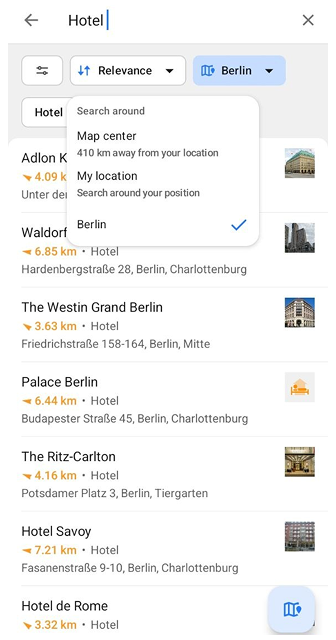
Gdy środek mapy znajduje się dalej niż 50 m od Twojej lokalizacji, a mapa nie podąża za Twoją pozycją, wyszukiwanie jest wykonywane wokół środka mapy, a w polu wyszukiwania wyświetlany jest komunikat Szukaj N km stąd. Gdy środek mapy znajduje się dalej niż 70 km od Twojej lokalizacji, obok chipa sortowania pojawia się chip z obszarem wyszukiwania. Chip pokazuje wybraną opcję. Dotknij go i wybierz jedną z następujących opcji w menu Search around:
- Centrum mapy — Wyszukuje wokół bieżącego centrum mapy. Ta opcja jest domyślnie zaznaczona.
- Moja lokalizacja — Wyszukuje wokół bieżącej lokalizacji.
- Nazwa miejsca — Wyszukuje wokół miejsca znalezionego za pomocą wyszukiwania przestrzennego. Na przykład wprowadź Hotel Berlin, a następnie dotknij Hotel w pobliżu Berlin u góry wyników wyszukiwania. Na chipie pojawi się Berlin i zostaną wyświetlone hotele wokół Berlina. Ta opcja jest dostępna tylko wtedy, gdy włączone jest wyszukiwanie przestrzenne.
Wyszukiwanie na mapie
- Android
- iOS
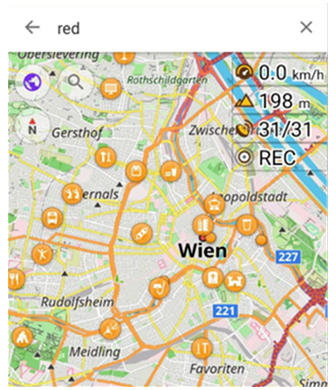
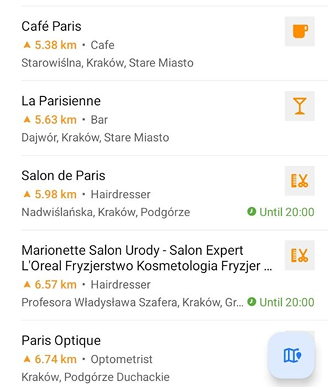
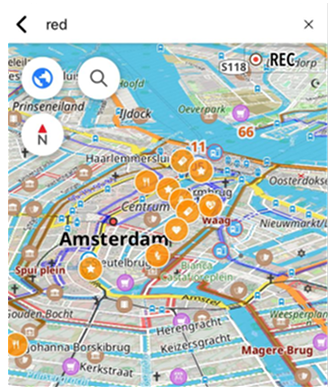
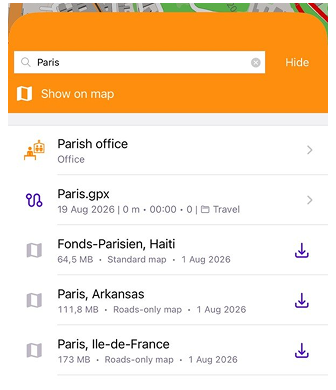
OsmAnd pozwala na wyszukiwanie punktów wyświetlanych na mapie na ekranie urządzenia. Aby to zrobić:
- Użyj jednego ze sposobów, aby przejść do narzędzia Wyszukaj.
- Zacznij wpisywać nazwę lub adres w polu wyszukiwania.
- Pod polem wyszukiwania pojawi się pole z przyciskiem Pokaż na mapie. Na Androidzie przycisk akcji pływającej (FAB) Pokaż na mapie pojawia się u dołu ekranu wyników wyszukiwania.
- Dotknij tego przycisku, aby przejść do mapy.
- Możesz kontynuować wpisywanie zapytania u góry ekranu.
Wyszukaj w pobliżu
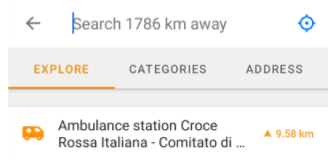
Możesz użyć wyszukiwania w pobliżu określonej lokalizacji. Aby to zrobić, wybierz wymagany punkt z listy w menu wyszukiwania lub wybierz go bezpośrednio na mapie. W menu kontekstowym mapy wybierz Akcje → Wyszukaj w pobliżu.
Wyszukaj adres
- Android
- iOS
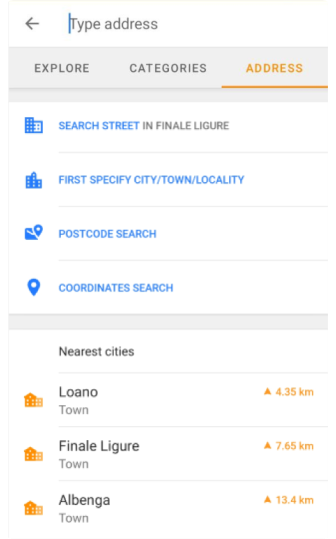
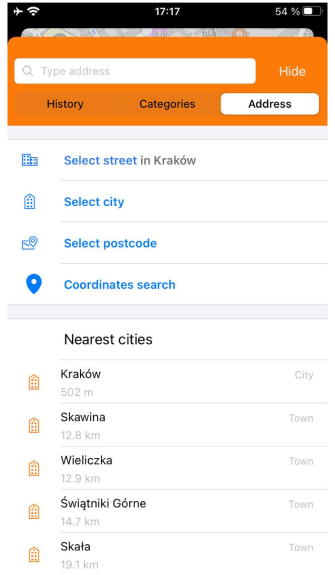
Wyszukiwanie adresu wykorzystuje dane OpenStreetMap. Ten typ wyszukiwania pozwala znaleźć lokalizację i kierunek do określonego adresu z gotowej, posortowanej listy. Przeczytaj więcej w artykule Wyszukaj adres.
Eksploruj w wyszukiwaniu
- Android
- iOS
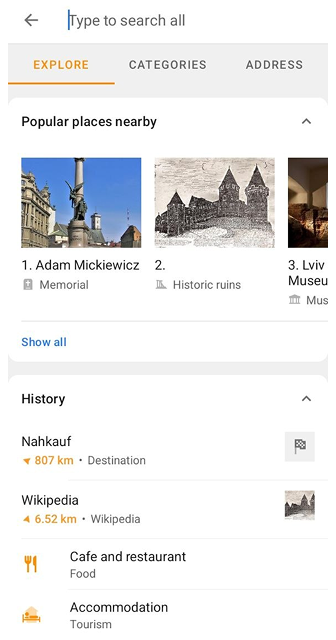
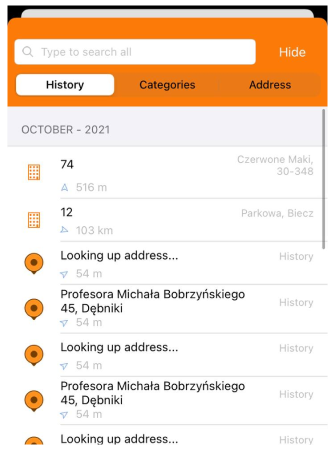
Na Androidzie zakładka Eksploruj w narzędziu Wyszukaj pomaga szybko odkrywać miejsca w pobliżu bieżącej lokalizacji i uzyskiwać dostęp do historii. Na iOS zakładka Historia umożliwia ponowne wyszukiwanie wcześniej znalezionych miejsc, adresów lub często odwiedzanych miejsc bez ponownego wprowadzania zapytania. Więcej informacji znajdziesz w artykule Eksploruj w wyszukiwaniu.
Wyszukaj POI
- Android
- iOS
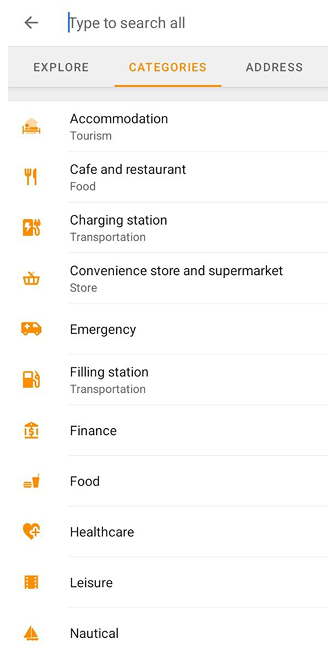
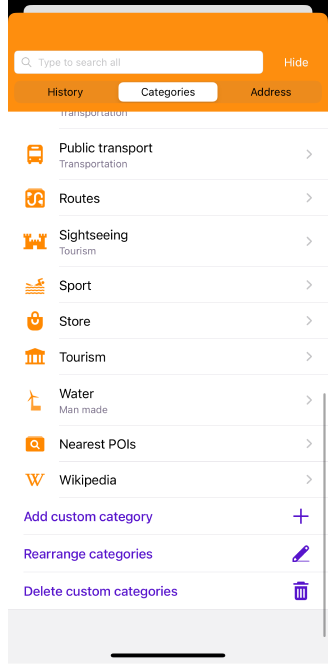
Wyszukiwanie POI to lista posortowana według kategorii, za pomocą której można łatwo znaleźć miejsca i usługi w pobliżu bieżącej lokalizacji lub wybranego obszaru na mapie.
-
Niestandardowe wyszukiwanie POI pozwala łączyć różne kategorie POI w celu uproszczenia i personalizacji wyszukiwania.
Na przykład, jeśli chcesz znaleźć kilka rodzajów usług w określonym obszarze lub na określonym odcinku trasy. -
OsmAnd zapewnia wyszukiwanie online, które działa w czasie rzeczywistym, zapewniając szybki dostęp do wyników wyszukiwania.
Jest to wygodne w użyciu, gdy mapy regionu są niedostępne, ale wymagane jest stałe i stabilne połączenie z Internetem. -
Przeczytaj artykuł Wyszukaj POI, aby uzyskać więcej informacji.
Wyszukaj współrzędne
- Android
- iOS
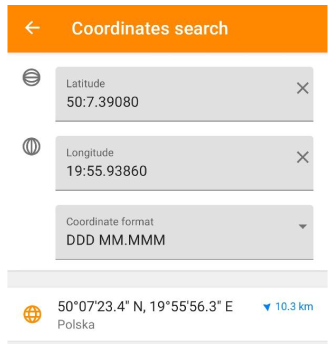
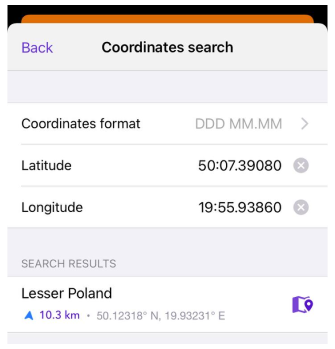
Wyszukiwanie współrzędnych zapewnia dokładną lokalizację. Możesz wprowadzić dokładne współrzędne uzyskane na przykład z innych źródeł, takich jak mapa, urządzenie GPS lub usługi online, co jest szczególnie przydatne w przypadku miejsc, które nie mają dokładnego adresu. Aby uzyskać więcej informacji, zobacz artykuł Wyszukaj współrzędne.