Wyszukiwanie adresu
Przegląd
Wyszukiwanie adresu w OsmAnd opiera się na danych OpenStreetMap i pozwala znaleźć lokalizację oraz wskazówki dojazdu do określonego adresu z gotowej, posortowanej listy, a także wyszukiwać według kodu pocztowego lub współrzędnych. To narzędzie pozwala znaleźć wymagane adresy za pomocą kilku dotknięć, co skraca czas wyszukiwania i pomaga w przypadku, gdy nie pamiętasz dokładnego adresu.
Wyszukiwanie adresu działa offline przy użyciu pobranych map. Upewnij się, że mapa dla regionu, w którym wyszukujesz, jest zainstalowana. Wyniki zależą od danych adresowych dostępnych w OpenStreetMap.
OsmAnd automatycznie sortuje wyniki wyszukiwania, dzięki czemu pobliskie i bardziej istotne wyniki pojawiają się wyżej na liście. W systemie Android możesz zmienić kolejność za pomocą chipa sortowania u góry listy wyników. Chip pokazuje wybraną opcję. Dotknij go i wybierz jedną z poniższych opcji w menu Sortuj według:
- Trafność — Sortuje wyniki według tego, jak dokładnie pasują do zapytania.
- Najbliższe — Sortuje wyniki według odległości, najpierw wyświetlając najbliższe.
Również w systemie Android nad wynikami pojawiają się chipy z typami obiektów, takimi jak Miasteczko, Miasto, Ulica lub Kod pocztowy. Dotknij chipa, aby wyświetlić tylko wyniki danego typu. Więcej informacji w Sortowanie wyników wyszukiwania.
W systemie Android, gdy środek mapy jest oddalony o więcej niż 50 m od Twojej lokalizacji, a mapa nie śledzi Twojej pozycji, wyszukiwanie odbywa się wokół środka mapy, a pole wyszukiwania pokazuje Szukaj N km stąd. Gdy środek mapy jest oddalony o więcej niż 70 km od Twojej lokalizacji, obok chipa sortowania pojawia się chip z obszarem wyszukiwania, Środek mapy lub Moja lokalizacja. Dotknij go, aby wybrać, gdzie szukać. Więcej informacji w Wyszukiwanie w pobliżu.
OsmAnd zapewnia kilka sposobów dotarcia do narzędzia Wyszukiwania, w którym znajduje się sekcja Wyszukiwanie adresu.
- Przycisk Wyszukaj jest zawsze wyświetlany na mapie, a jego dotknięcie przeniesie Cię do ekranu głównego narzędzia, gdzie można znaleźć kartę Adres.
- Przejdź do głównego Menu → Wyszukaj → karta Adres w systemie Android.
- Przygotowując się do rozpoczęcia trasy, dotknij Nawigacja → Ustaw cel → Pole wyszukiwania.
Karta Adres
- Android
- iOS
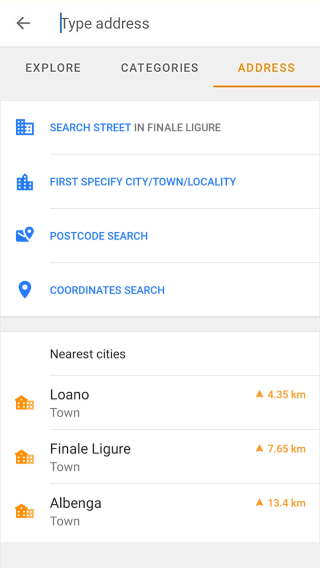
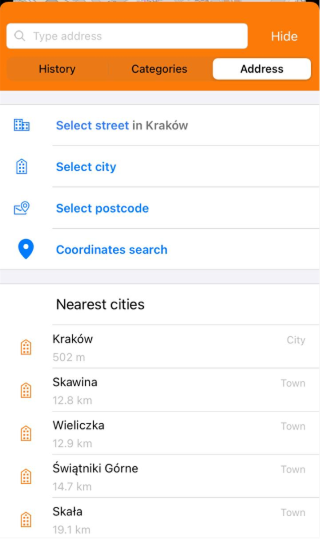
Karta Adres zawiera przyciski dla różnych sposobów wyszukiwania według adresu. Każdy przycisk otwiera listę proponowanych opcji do wyboru:
- Wyszukaj ulicę w <city> (Android) / Wybierz ulicę w <city> (iOS) — Pojawia się, jeśli wcześniej szukano miasta. Ostatnio wyszukiwane miasto jest już ustawione, więc wystarczy wpisać nazwę ulicy i wybrać ją z proponowanych ulic.
- Najpierw określ miasto/miejscowość (Android) / Wybierz miasto (iOS) — Zawsze dostępne. Od razu otwiera listę miast, miasteczek i wsi, posortowaną według nazwy. Lista zawęża się podczas wpisywania.
- Wyszukiwanie według kodu pocztowego — Zawsze dostępne. Przełącza pole wyszukiwania na wprowadzanie kodu pocztowego. Lista pozostaje pusta, dopóki nie wpiszesz co najmniej jednego znaku, po czym pojawiają się pasujące wyniki.
- Wyszukiwanie według współrzędnych — Zawsze dostępne. Otwiera ekran wprowadzania współrzędnych.
Lista Najbliższe miasta jest wyświetlana pod przyciskami i pokazuje do 15 miast i miasteczek wokół lokalizacji wyszukiwania, Twojej pozycji lub środka mapy. Każdy element pokazuje nazwę, jej typ, Miasto lub Miasteczko, oraz odległość i kierunek od lokalizacji wyszukiwania. W systemie Android wyświetlany jest także region.
Wyszukiwanie pełnotekstowe
OsmAnd obsługuje wyszukiwanie pełnotekstowe adresów. Oznacza to, że możesz wpisać adres bezpośrednio w polu wyszukiwania zamiast wybierać krok po kroku miasto → ulicę → numer domu. Silnik wyszukiwania próbuje rozpoznać komponenty adresu, takie jak:
- miasto;
- ulica;
- numer domu;
- kod pocztowy;
- nazwa miejsca.
Nie musisz wprowadzać ich w ścisłej kolejności. Przykładowe zapytania:
221B Baker Street London
Baker Street 221B
London Baker Street 221B
101 Main Street
Main Street 101
Jeśli pełny adres nie zostanie znaleziony, OsmAnd automatycznie spróbuje uproszczonych zapytań (na przykład usuwając dodatkowe słowa), aby zwiększyć szanse na znalezienie lokalizacji.
Gdy zapytanie może odnosić się zarówno do adresu, jak i POI, OsmAnd automatycznie nadaje priorytet najbardziej istotnej interpretacji na podstawie kontekstu, odległości i ważności obiektu.
UWAGA: Wyszukiwanie adresów działa tylko w ramach pobranych map. Wyniki wyszukiwania opierają się na:
- mapach zainstalowanych na urządzeniu;
- widocznym obszarze mapy;
- bieżącej lokalizacji.
Wyszukiwanie adresów w USA i dane TIGER
OsmAnd obsługuje wyszukiwanie adresów przy użyciu danych OpenStreetMap, ale w Stanach Zjednoczonych wyniki wyszukiwania adresów mogą być niekompletne ze względu na wykorzystanie danych TIGER.
- Dane TIGER zapewniają zakresy adresów, a nie dokładne lokalizacje, co oznacza, że niektóre numery domów mogą nie zostać rozpoznane.
- Jeśli adres nie zostanie znaleziony, spróbuj wyszukać według nazwy ulicy zamiast konkretnego numeru domu.
- Użyj alternatywnych identyfikatorów lokalizacji, takich jak pobliskie punkty orientacyjne lub kody pocztowe, aby zawęzić wyniki wyszukiwania.
Obsługiwane formaty
OsmAnd obsługuje kilka powszechnych formatów adresów. Możesz wprowadzać adresy w różnych kolejnościach w zależności od tego, jak znasz adres.
| Format adresu | Przykładowe zapytania |
|---|---|
| Numer domu + ulica | 221B Baker Street 10 Downing Street |
| Podwójny numer domu + ulica | 243/11 Husova |
| Ulica + numer domu | Baker Street 221B Main Street 101 |
| Miasto + ulica + numer domu | London Baker Street 221B Paris Rue de Rivoli 10 |
| Skrzyżowania ulic | Broadway & Wall Street Main Street and High Street |
| Nazwa miasta | Berlin Vienna San Francisco |
| Kod pocztowy + adres | 10001 New York 75001 Paris Rue de Rivoli 10 |
Wskazówki wyszukiwania
Wyszukiwanie adresów w OsmAnd jest tolerancyjne na różne formaty wejściowe. Możesz spróbować:
- zmienić kolejność słów;
- usunąć dodatkowe informacje;
- wyszukać tylko po nazwie ulicy.
Jednak bardzo krótkie lub ogólne zapytania (na przykład „Apple”) mogą zwrócić mieszankę adresów i POI, w tym markę, nazwę ulicy lub miejscowość o tej samej nazwie. Aby poprawić dokładność, spróbuj dodać więcej szczegółów, takich jak nazwa miasta, ulica lub nazwa POI.
Silnik wyszukiwania toleruje również powszechne wariacje w formatowaniu adresów, takie jak różna kolejność słów, różnice w pisowni, skróty lub formaty numerów domów. Poniższa tabela pokazuje typowe wariacje wyszukiwania, które mogą nadal zwracać ten sam adres.
| Wariacja wyszukiwania | Przykładowe zapytania | Powiązana dyskusja |
|---|---|---|
| Wariacje nazw ulic | Weberstraße Weberstrasse Weber-straße Weber-strasse | Dyskusja |
| Ignorowanie spacji w nazwach | Goethe Straße Goethestraße | Dyskusja |
| Numery domów z sufiksami literowymi | 30B Dragonder, Valkenswaard 30b Dragonder, Valkenswaard 30-B Dragonder, Valkenswaard 30-b Dragonder, Valkenswaard | Dyskusja |
| Skróty ulic | Straelener Straße Straelener Str. | Dyskusja |
| Pełny adres vs uproszczony adres | 221B Baker Street London United Kingdom 221B Baker Street Baker Street 221B | Dyskusja |
| Format adresu USA | 1500 North Main Avenue, Springfield 4600 Sugar Maple Lane, Nashville | Dyskusja |
| Skróty stanów USA | Springfield, VA 22150 Manhattan Beach, CA 90266 | Dyskusja |
Wybierz miasto
- Android
- iOS
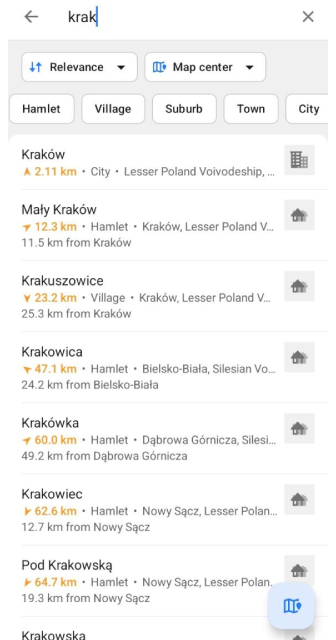
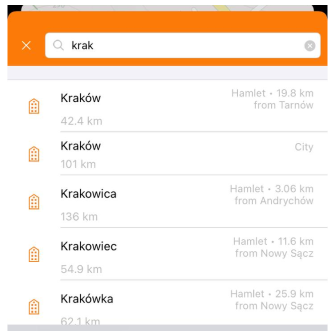
Ten sposób wyszukiwania ułatwia znajdowanie określonych lokalizacji w wybranej miejscowości, zapewniając wygodny sposób na dokładne i szybkie znajdowanie adresów. Możesz rozpocząć wyszukiwanie potrzebnego adresu, określając miejscowość.
- Aby to zrobić, dotknij Najpierw określ miasto/miejscowość (Android) lub Wybierz miasto (iOS).
- Na liście, która się otworzy, wybierz wymaganą miejscowość. Tutaj opisano kolejność wyświetlania zapytań wyszukiwania i informacje dostępne dla każdego elementu.
- W systemie Android dotknij chipa sortowania, aby wybrać Trafność lub Najbliższe. Gdy środek mapy jest oddalony o więcej niż 70 km od Twojej lokalizacji, użyj chipa obszaru wyszukiwania, aby wybrać między Środek mapy a Moja lokalizacja. Nad listą pojawiają się chipy z typami miejscowości znalezionych w wynikach, takimi jak Miasto, Miasteczko lub Wieś. Dotknij chipa, aby wyświetlić tylko wyniki danego typu.
- Na następnym ekranie można kontynuować zawężanie adresu lub pokazać miejscowość na mapie. W systemie iOS dotknij Pokaż na mapie pod polem wyszukiwania. W systemie Android dotknij przycisku Pokaż na mapie, czyli pływającego przycisku w prawym dolnym rogu.
- Aby sprecyzować wyszukiwanie, można wprowadzić całą lub tylko część nazwy miasta, miasteczka lub wsi, w której znajduje się szukany adres. Pozwala to zawęzić wyszukiwanie i uzyskać dokładniejszą listę.
- Dotknięcie ostatniego elementu adresu, numeru domu lub nazwy skrzyżowania otwiera menu kontekstowe mapy obiektu.
Wyszukiwanie miasta / miasteczka / wsi według addr:city/hamlet/town/village/suburb=
Wynik: wyświetlanie wszystkich obiektów o tej nazwie.
Wybierz ulicę
- Android
- iOS
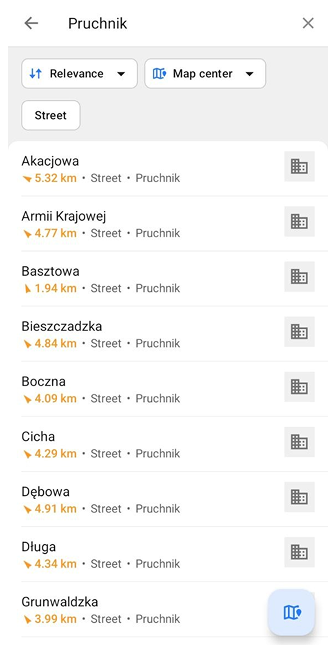
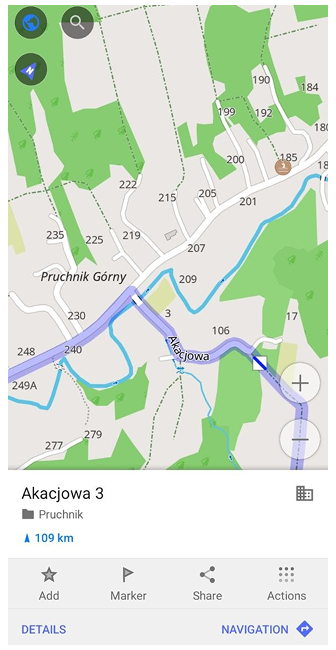
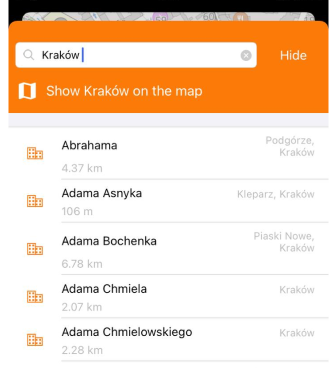
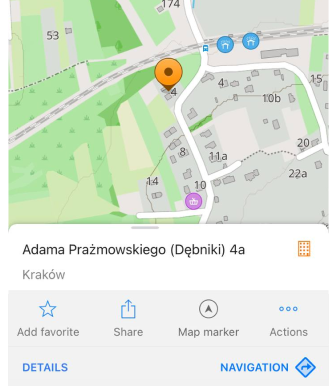
Wyszukiwanie ulic odbywa się w ostatnim wyszukiwanym mieście. Jego nazwa jest wyświetlana na przycisku, więc możesz od razu zacząć od ulicy.
- Aby skorzystać z tego typu wyszukiwania, dotknij Wyszukaj ulicę w <city> (Android) lub Wybierz ulicę w <city> (iOS).
- Nazwa miasta jest już wpisana w polu wyszukiwania, a lista jego ulic otwiera się od razu. W polu wyszukiwania obok nazwy miasta możesz zacząć wpisywać nazwę ulicy, a lista zawęzi się, podając najbardziej odpowiednie wyniki.
- W systemie Android dotknij chipa sortowania, aby wybrać Trafność lub Najbliższe. Gdy środek mapy jest oddalony o więcej niż 70 km od Twojej lokalizacji, użyj chipa obszaru wyszukiwania, aby wybrać między Środek mapy a Moja lokalizacja. Nad listą pojawiają się chipy z typami obiektów znalezionych w wynikach, takimi jak Ulica lub Budynek. Dotknij chipa, aby wyświetlić tylko wyniki danego typu.
- Wybierz ulicę, aby otworzyć listę jej budynków. Wybierz wymagany numer domu, aby otworzyć menu kontekstowe mapy adresu.
- W pozostałych elementach wyszukiwanie ulic jest takie samo jak w Wybierz miasto.
Wyszukiwanie ulic według addr:street=
Wynik: wyświetlane są wszystkie ulice o tej nazwie.
Wyszukiwanie według kodu pocztowego
- Android
- iOS
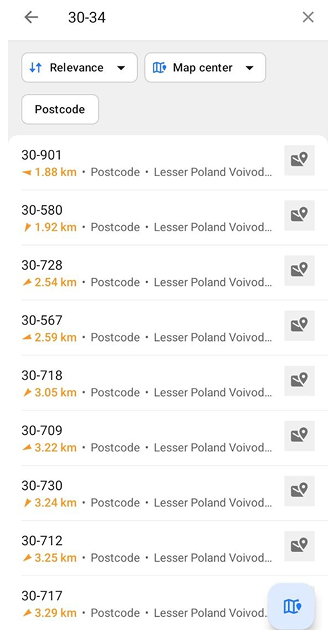
Dotknij Wyszukiwanie według kodu pocztowego na karcie Adres. Lista pozostaje pusta, dopóki nie zaczniesz pisać. Wpisz kod pocztowy, nawet jedną cyfrę, a aplikacja zaproponuje listę pasujących kodów pocztowych.
- Dotknij chipa sortowania, aby wybrać Trafność lub Najbliższe. Gdy środek mapy jest oddalony o więcej niż 70 km od Twojej lokalizacji, użyj chipa obszaru wyszukiwania, aby wybrać między Środek mapy a Moja lokalizacja. Dotknij chipa Kod pocztowy, aby na liście wyświetlić tylko kody pocztowe.
- Wybierz wymagany kod pocztowy. Otworzy się lista ulic z tym kodem pocztowym, a kod pozostanie w polu wyszukiwania.
- Aby zawęzić adres, wybierz ulicę, a następnie numer domu. Otworzy to menu kontekstowe mapy adresu.
- Aby zobaczyć sam kod pocztowy na mapie, dotknij przycisku Pokaż na mapie, czyli pływającego przycisku w prawym dolnym rogu. Mapa otworzy się z menu kontekstowym kodu pocztowego.
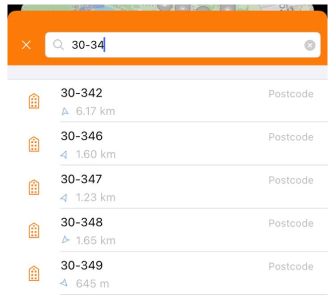
Aby skorzystać z Wyszukiwania według kodu pocztowego, wystarczy wpisać numer, który może składać się nawet z jednej cyfry, a aplikacja zaproponuje listę dostępnych odpowiednich kodów pocztowych.
- Wybierz wymagany kod i dotknij go.
- Możesz użyć funkcji Pokaż <postcode> na mapie. Otworzy to menu kontekstowe mapy z wybranym kodem pocztowym bez żadnych dodatkowych informacji o lokalizacji.
- Możesz zawęzić wyszukiwanie według tego kodu, wybierając najpierw wymaganą ulicę z listy, a następnie numer.
Wyszukiwanie według kodu pocztowego może być przydatne, gdy:
- Nazwa ulicy istnieje w kilku miastach.
- Znasz kod pocztowy, ale nie dokładny adres.
Więcej informacji można znaleźć w Dane kodów pocztowych Wielkiej Brytanii.
Wyszukiwanie według współrzędnych
- Android
- iOS
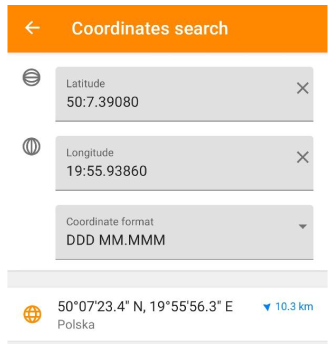
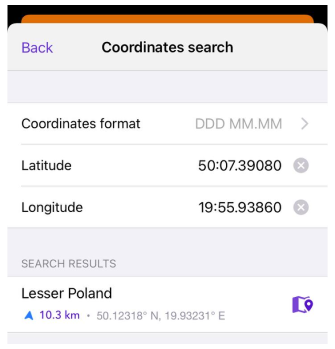
Wyszukiwanie według współrzędnych pozwala określić współrzędne geograficzne, takie jak szerokość i długość geograficzna, w celu znalezienia określonej lokalizacji. Zapewnia dokładne lokalizacje na mapie w różnych formatach współrzędnych i pozwala uzyskać powiązane informacje. Funkcja ta może być przydatna, gdy nie masz adresu lub dokładnej nazwy lokalizacji i może ułatwić planowanie podróży i nawigację w nieznanych miejscach.