Інформаційні віджети
Огляд
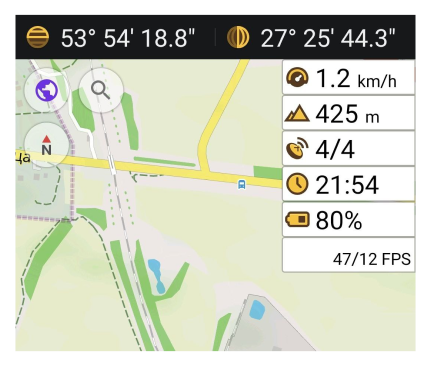
Інформаційні віджети надають швидкий доступ до важливих даних. Це можуть бути дані про швидкість, погоду, місце паркування, дані із зовнішніх датчиків та багато іншого. Віджети можна налаштувати відповідно до ваших конкретних вимог, увімкнувши їх видимість на екрані програми або вимкнувши за потреби.
Віджети висоти
Віджети висоти відображають висоту над рівнем моря поточного географічного розташування та висоту центру карти.
Висота: Поточне місцезнаходження
На Android 14 і новіших версіях OsmAnd використовує висоту над середнім рівнем моря (MSL), надану Google Play Services, коли вона доступна. У цьому випадку карта корекції висот світу не потрібна.
Якщо ви використовуєте джерело розташування Android API або висота MSL недоступна, завантажте карту корекції висот світу, щоб підвищити точність висоти.
- Перейдіть до: Меню → Мапи й ресурси → Усі завантаження → Мапи світу → Всесвітня корекція висоти.
- Щоб змінити джерело розташування, перейдіть до: Меню → Налаштування → Налаштування OsmAnd → Джерело даних про місцеположення.
- Для отримання додаткової інформації відвідайте Карти та ресурси.
- Android
- iOS
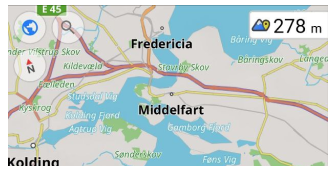
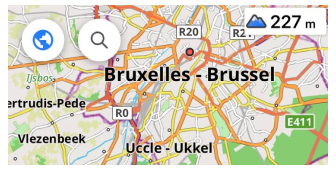
| Увімкнути | Android: Меню → Налаштування екрана → Обрати панель → Додати віджет → Висота: поточне положення |
| iOS: Меню → Налаштувати екран → Обрати панель → Додати віджет → Висота: поточне положення | |
| При натисканні | Без змін |
| Довге натискання | Відкриває Контекстне меню віджета |
| Формат | Меню → Налаштування → Профілі додатку → Загальні налаштування → Одиниці виміру та формат → Одиниці довжини |
Висота: Центр карти
Віджет Висота: центр карти є платною функцією OsmAnd Pro  .
.
- Android
- iOS
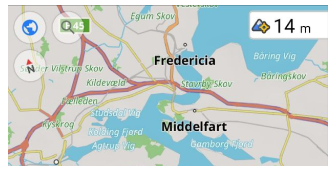
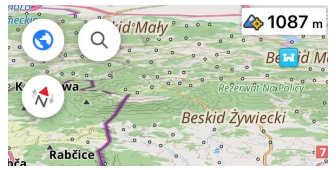
Ви можете використовувати віджет, щоб дізнатися висоту поточного центру карти над рівнем моря. Для відображення інформації у віджеті Висота: центр карти потрібна Карта рельєфу (Відтінення рельєфу та Ухил) необхідної області.
| Увімкнути | Android: Меню → Налаштування екрана → Обрати панель → Додати віджет → Висота над рівнем моря: центр мапи |
| iOS: Меню → Налаштувати екран → Обрати панель → Додати віджет → Висота над рівнем моря: центр мапи | |
| При натисканні | Без змін |
| Довге натискання | Відкриває Контекстне меню віджета |
| Формат | Меню → Налаштування → Профілі додатку → Загальні налаштування → Одиниці виміру та формат → Одиниці довжини |
Поточний час
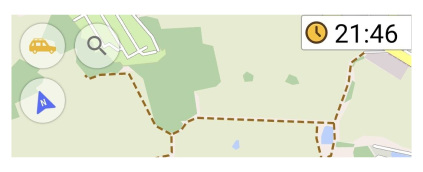
Цей віджет відображає поточний час, отриманий з вашого пристрою.
| Увімкнути | Android: Меню → Налаштування екрана → Обрати панель → Додати віджет → Поточний час |
| iOS: Меню → Налаштувати екран → Обрати панель → Додати віджет → Поточний час | |
| При натисканні | Без змін |
| Довге натискання | Відкриває Контекстне меню віджета |
| Формат | Налаштування пристрою визначають час та формат. |
Поточна швидкість
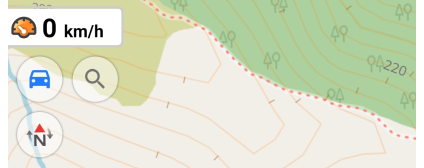
Віджет показує поточну швидкість, визначену датчиком GPS.
| Увімкнути | Android: Меню → Налаштування екрана → Обрати панель → Додати віджет → Поточна швидкість |
| iOS: Меню → Налаштувати екран → Обрати панель → Додати віджет → Поточна швидкість | |
| При натисканні | Без змін |
| Довге натискання | Відкриває Контекстне меню віджета |
| Формат | Меню → Налаштування профілю → Загальні налаштування → Одиниці виміру й формати → Одиниці вимірювання швидкості |
Середня швидкість
- Android
- iOS
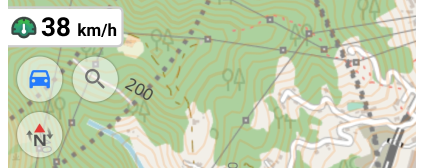
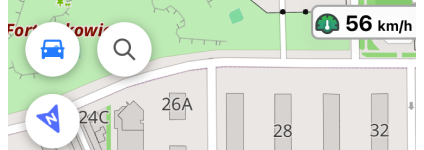
Віджет Середня швидкість обчислює та відображає вашу середню швидкість за обраний проміжок часу, не вимагаючи навігації чи запису треку. Він корисний для контролю дотримання швидкості на автомагістралях або відстеження середньої швидкості за останні кілька хвилин їзди на велосипеді.
-
Налаштування віджета.
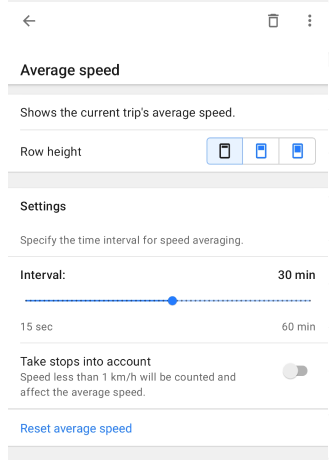
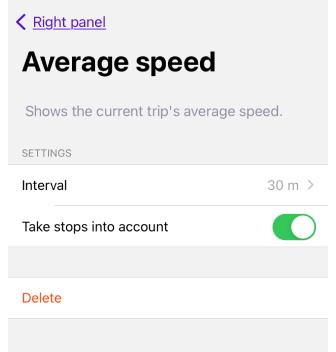
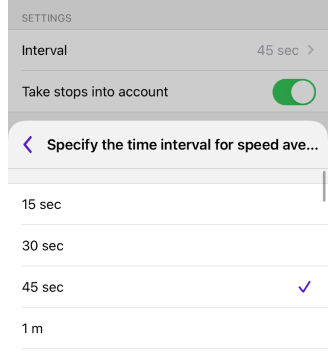
Щоб налаштувати параметри, натисніть кнопку Налаштування (Android) або поле віджета (iOS). Доступні опції: -
Проміжок часу.
-
Середня швидкість розраховується на основі обраного проміжку часу, який може становити від 15 секунд до 60 хвилин.
-
Розрахунок базується на даних GPS за формулою:
Average Speed = AVERAGE(GPS_LOCATION.speed).
-
-
Враховувати зупинки.
Увімкнено — якщо зафіксована швидкість нижче 1 одиниці на годину, вона ігнорується, що запобігає непотрібному зниженню середньої швидкості під час зупинок на світлофорах або коротких перерв.
Вимкнено — зупинки враховуються в розрахунку, тобто тривалі паузи зменшать загальну середню швидкість.
-
Скинути середню швидкість. Ви можете скинути розрахунок середньої швидкості двома способами:
- Довго натисніть на віджет, щоб відкрити Контекстне меню, і виберіть Скинути середню швидкість.
- Відкрийте налаштування віджета через меню Налаштувати екран і виберіть опцію скидання.
Після скидання середня швидкість перераховується з нових даних GPS. Ця функція корисна для моніторингу швидкості в реальному часі, наприклад, для відстеження швидкості в зонах з камерами контролю середньої швидкості.
- Android
- iOS
| Увімкнути | Android: Меню → Налаштування екрана → Обрати панель → Додати віджет → Середня швидкість |
| iOS: Меню → Налаштувати екран → Обрати панель → Додати віджет → Середня швидкість | |
| При натисканні | Без змін |
| Довге натискання | Відкриває Контекстне меню віджета. Можна використовувати для скидання середньої швидкості. |
Аеродинамічна якість
- Android
- iOS
| Віджети | Віджети на екрані |
|---|---|
 |  |
| Віджети | Віджети на екрані |
|---|---|
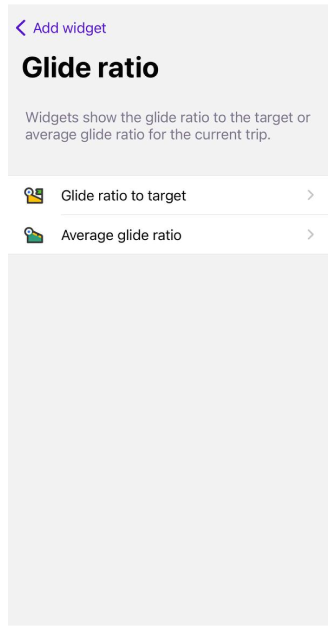 | 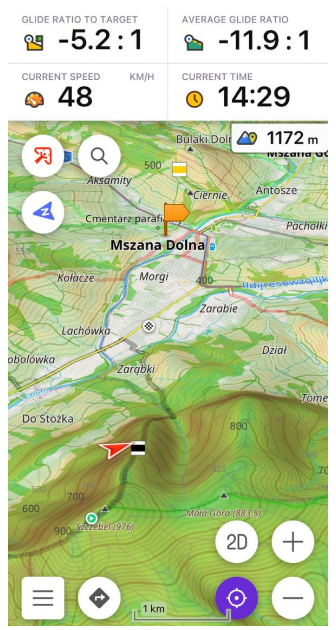 |
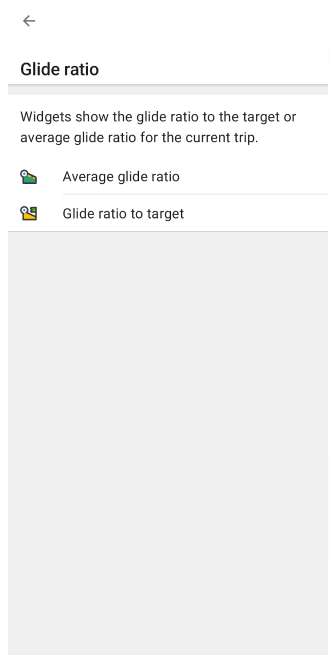
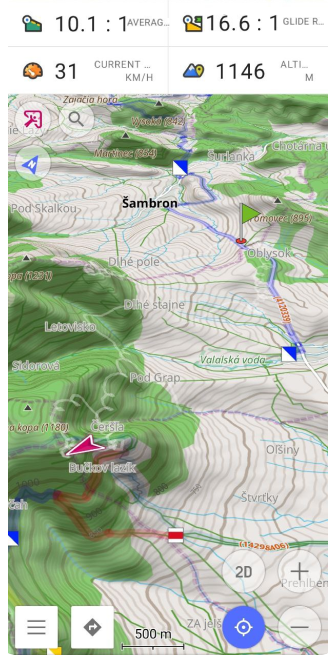
Прості віджети Аеродинамічна якість надають цінну інформацію про аеродинамічну якість, що допомагає приймати обґрунтовані рішення при плануванні повітряних маршрутів. Віджет Аеродинамічна якість в OsmAnd допомагає оцінити ефективність вашого зниження або набору висоти під час навігації до певного місця (положення маркера на карті). Він розраховує аеродинамічну якість як відношення відстані до різниці висот між вашим поточним положенням і запланованим пунктом призначення. Детальніше про це можна прочитати тут.
Використання віджетів:
- Планування польотів у режимі ширяння. Для пілотів, що ширяють, віджет Аеродинамічна якість до цілі стає незамінним інструментом при плануванні та виконанні польотів. Пілоти можуть оцінити, як далеко вони можуть пролетіти до своєї цілі за поточних умов і необхідної аеродинамічної якості.
- Оптимізація наборів висоти та знижень. Середня аеродинамічна якість дозволяє пілотам оптимізувати набори висоти та зниження на основі поточних умов. Пілоти можуть вибрати оптимальний час для набору висоти, щоб максимізувати час польоту, або для зниження, щоб досягти цільової точки.
- Реагування на зміну умов. Віджет надає безперервні оновлення аеродинамічної якості, дозволяючи пілотам миттєво реагувати на зміни атмосферних умов або маршрутів. Вони можуть коригувати свій план польоту для забезпечення безпеки та ефективності.
- Максимальне використання горизонтальної відстані. Знання аеродинамічної якості дозволяє пілотам максимально використовувати горизонтальну відстань для переміщення до цілі, що особливо важливо при плануванні тривалих польотів.
- Зменшення ризиків. Віджет Аеродинамічна якість до цілі допомагає пілотам уникати ситуацій, коли досягнення цілі стає неможливим через недостатню аеродинамічну якість. Це допомагає зменшити ризики та підвищити безпеку польотів.
Позитивні та негативні значення:
- Позитивні значення вказують на те, що ваш пункт призначення знаходиться на меншій висоті, ніж ваше поточне положення, що вимагає зниження.
- Негативні значення вказують на те, що ваш пункт призначення знаходиться на більшій висоті, що вимагає набору висоти. Наприклад, "-90:1" означає, що після подолання відстані 90 кілометрів вам потрібно набрати 1 кілометр висоти, щоб досягти пункту призначення.
Округлення/Форматування:
- Значення ≤ 0.1:
- "0.05" відображається як "0".
- Значення > 0.1 та < 100:
- наприклад, "50.7643" відображається як "50.8:1".
- Значення > 100:
- "102.35" відображається як "102:1."
Аеродинамічна якість до цілі
- Android
- iOS
- Аеродинамічна якість до цілі показує точну аеродинамічну якість, необхідну для досягнення цільової точки.
- Висота цілі показує висоту цільової точки. В якості цільової точки слід використовувати Маркер на карті.
Щоб перемикатися між цими режимами, натисніть безпосередньо на віджет. Опція перемикання недоступна в контекстному меню віджета.
| Увімкнути | Меню → Налаштування екрана → Обрати панель → Додати віджет → Аеродинамічна якість |
| При натисканні | Змінює Аеродинамічна якість до цілі або Висота цілі |
| Довге натискання | Відкриває Контекстне меню віджета |
- Аеродинамічна якість до цілі показує точну аеродинамічну якість, необхідну для досягнення цільової точки.
- Висота цілі показує висоту цільової точки. В якості цільової точки слід використовувати Маркер на карті.
| Увімкнути | Меню → Налаштувати екран → Обрати панель → Додати віджет → Аеродинамічна якість |
| При натисканні | Змінює Аеродинамічна якість до цілі або Висота цілі |
| Довге натискання | Відкриває Контекстне меню віджета |
Середня аеродинамічна якість
- Android
- iOS
Середня аеродинамічна якість показує середню аеродинамічну якість за вказаний проміжок часу.
| Увімкнути | Меню → Налаштування екрана → Обрати панель → Додати віджет → Аеродинамічна якість |
| Довге натискання | Відкриває Контекстне меню віджета |
- Середня аеродинамічна якість показує середню аеродинамічну якість за вказаний проміжок часу.
- Середня вертикальна швидкість вказує на швидкість, з якою об'єкт піднімається або опускається протягом певного часу. Для оцінки враховуються лише перша та остання точки часового інтервалу. Ви можете встановити часовий інтервал для цього віджета від 15 секунд до 60 хвилин. В якості цільової точки слід використовувати Маркер на карті.
| Увімкнути | Меню → Налаштувати екран → Обрати панель → Додати віджет → Аеродинамічна якість |
| При натисканні | Змінює Середня аеродинамічна якість або Середня вертикальна швидкість |
| Довге натискання | Відкриває Контекстне меню віджета |
Рівень заряду батареї
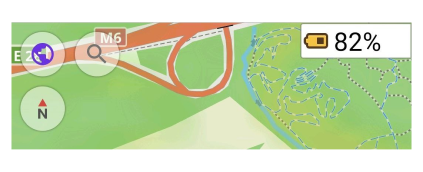
Віджет Рівень заряду батареї відображає відсоток заряду батареї вашого пристрою прямо на екрані карти та оновлюється автоматично щонайменше раз на хвилину.
-
iOS 17 і новіші версії — через обмеження конфіденційності, дані про рівень заряду батареї доступні лише з кроком 5% (наприклад, 35%, 60% або 85%). Це системне обмеження, встановлене Apple.
-
Пристрої Android — віджет відображає точний відсоток заряду батареї, як повідомляє система, без округлення.
| Увімкнути | Android: Меню → Налаштування екрана → Обрати панель → Додати віджет → Рівень заряду батареї |
| iOS: Меню → Налаштувати екран → Обрати панель → Додати віджет → Рівень заряду батареї | |
| При натисканні | Без змін |
| Довге натискання | Відкриває Контекстне меню віджета |
Віджет координат
- Android
- iOS
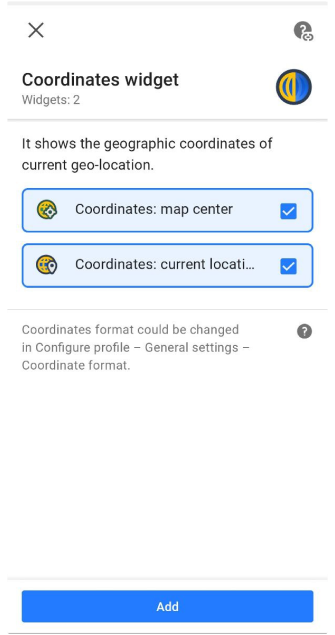
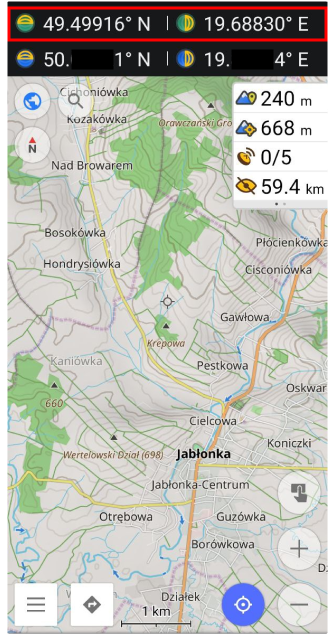
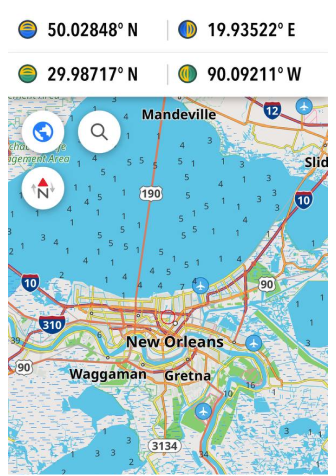
OsmAnd пропонує два типи віджетів координат:
- Координати: центр карти - показує географічні координати поточного центру карти.
- Координати: поточне місцезнаходження - показує географічні координати поточного географічного розташування.
Віджети координат відображаються у верхній частині екрана. Іконки із зеленим фоном показують широту та довготу точки в центрі видимої частини карти, а іконки з синім фоном — координати вашого поточного місцезнаходження. Інформацію про підтримувані Формати координат можна знайти у статті Пошук за координатами.
| Увімкнути | Android: Меню → Налаштування екрана → Верхня панель/Нижня панель → Віджет координат |
| iOS: Меню → Налаштувати екран → Верхня панель/Нижня панель → Координати | |
| При натисканні | Копіює координати в буфер обміну. |
| Формат | Меню → Налаштування → Профілі застосунку (iOS) або Налаштування профілю (Android) → Загальні налаштування → Одиниці виміру й формати → Формат координат |
Інформація GPS
This feature is currently not available for the iOS version of the OsmAnd app.
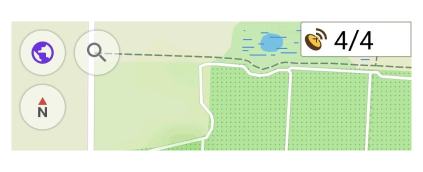
Віджет інформації GPS (Глобальна система позиціонування) показує кількість супутників, які пристрій зараз виявляє та використовує. Ви можете використовувати його для перевірки стану GPS у разі поганого сигналу.
Ви можете скинути поточний кеш GPS через: Меню → Відкрити налаштування → Огляд мапи → Налаштування профілю → Налагодження і розробка OsmAnd → Відомості A-GPS.
| Увімкнути | Android: Меню → Налаштування екрана → Обрати панель → Додати віджет → GPS дані |
| При натисканні | Відкриває меню стану GPS зі сторонніми інструментами для налаштування вбудованого пристрою GPS. |
| Довге натискання | Відкриває Контекстне меню віджета |
Положення сонця
- Android
- iOS
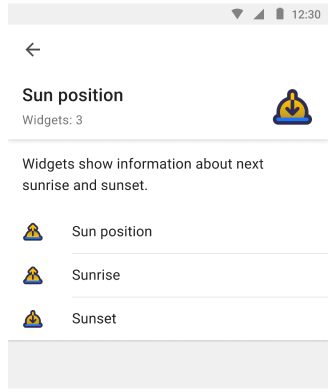
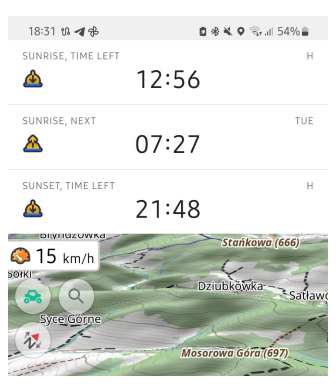
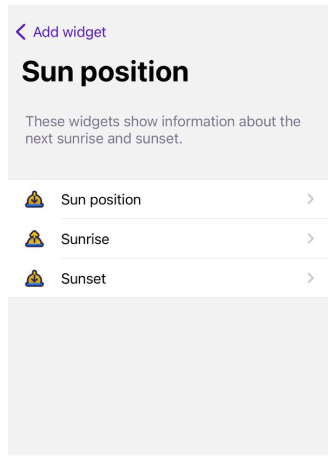
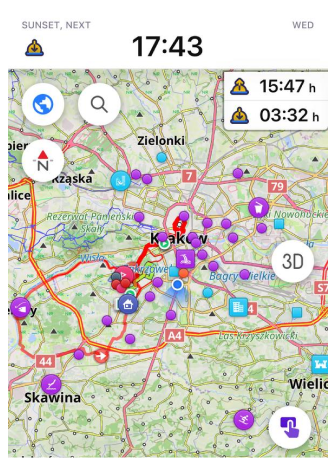
Віджети положення сонця показують час наступного сходу та заходу сонця для центру карти. При натисканні вони відображають час, що залишився до очікуваного заходу або сходу сонця. В обох випадках час базується на налаштованому часі вашого пристрою.
- Розташування сонця. Показує час до сходу або заходу сонця.
- Схід сонця. Показує час наступного сходу сонця або час, що залишився до сходу сонця.
- Захід сонця. Показує час наступного заходу сонця або час, що залишився до заходу сонця.
| Увімкнути | Android: Меню → Налаштування екрана → Обрати панель → Додати віджет → Розташування сонця → Розташування сонця, Схід сонця, Захід сонця |
| iOS: Меню → Налаштувати екран → Обрати панель → Додати віджет → Розташування сонця → Розташування сонця, Схід сонця, Захід сонця | |
| При натисканні | Перемикання між часом, що залишився, та часом наступного сходу/заходу сонця. |
| Довге натискання | Відкриває Контекстне меню віджета |
Радіусна лінійка
Ви можете прочитати більш детальний опис тут: Радіусна лінійка та Лінійка.
- Android
- iOS
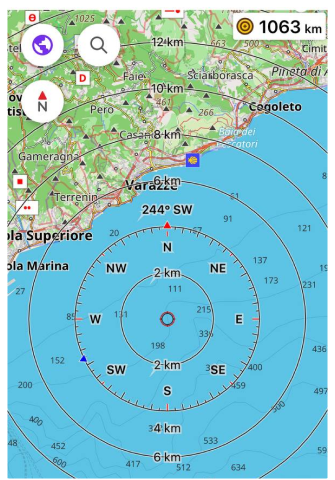 | 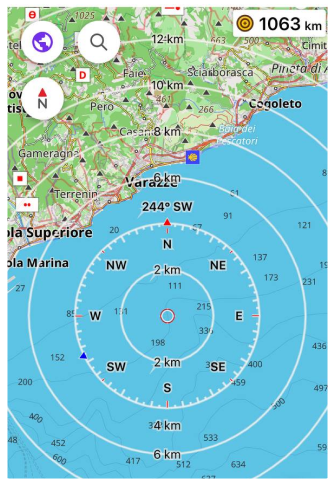 | 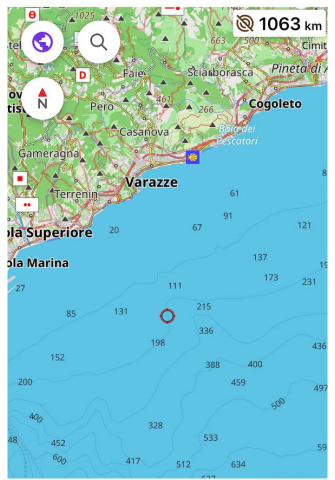 |
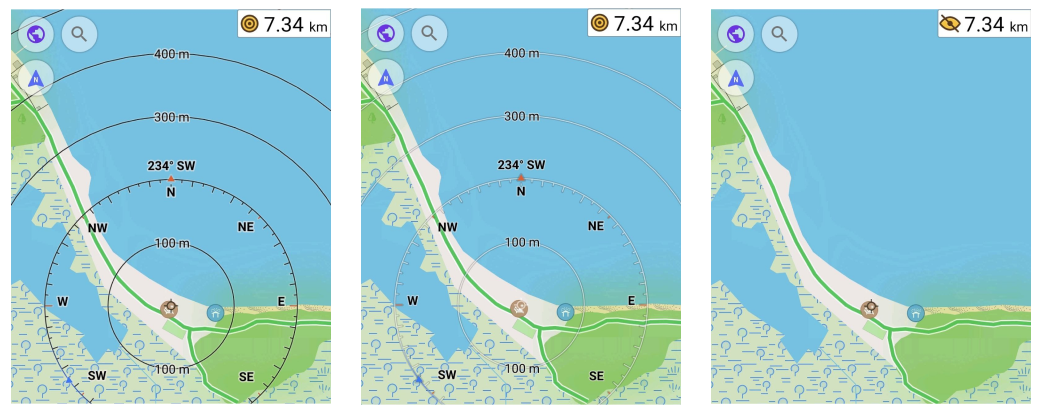
Віджет Радіусна лінійка показує відстань між вашим місцезнаходженням та центральною точкою Радіусної лінійки. Радіус першого кола дорівнює масштабу карти.
| Увімкнути | Android: Меню → Налаштування екрана → Обрати панель → Додати віджет → Радіусна лінійка |
| iOS: Меню → Налаштувати екран → Обрати панель → Додати віджет → Радіусна лінійка | |
| При натисканні | Змінює стан віджета між чорною шкалою, відтінками сірого та невидимим режимами. |
| Довге натискання | Відкриває Контекстне меню віджета |
| Формат | Меню → Налаштування → Профілі застосунку → Загальні налаштування → Одиниці виміру й формати → Одиниці вимірювання довжини |
Спідометр
- Android
- iOS
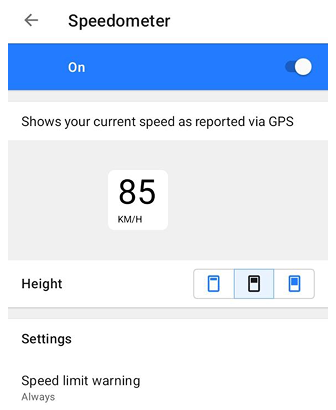
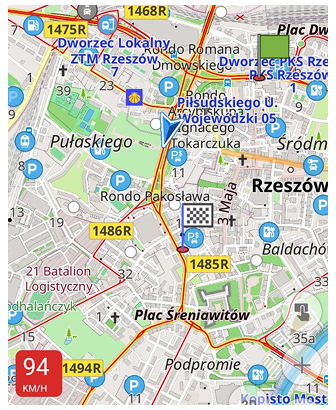
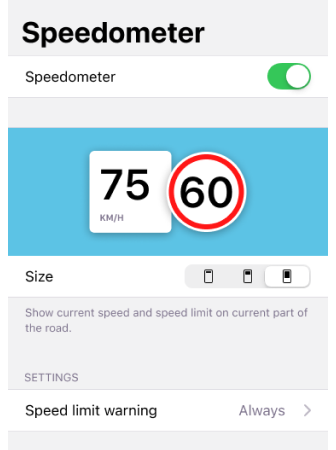
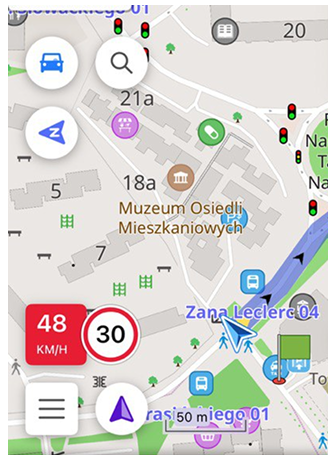
Віджет Спідометр — це графічне відображення поточної швидкості транспортного засобу на основі даних, отриманих з GPS. Він дозволяє в реальному часі контролювати відповідність вашої швидкості дозволеному обмеженню. Дозволене обмеження швидкості надається даними OpenStreetMap для певної ділянки дороги та налаштуванням OsmAnd Допуск обмеження швидкості.
Коли ваша поточна швидкість наближається до налаштованого допуску обмеження швидкості, віджет змінює свій вигляд, щоб надати попередження заздалегідь. Коли обмеження швидкості перевищено (з урахуванням допуску), віджет переходить до більш помітного індикатора «перевищення». Попередження/індикатор перевищення показується шляхом зміни кольорів віджета (фону, значення швидкості та одиниць). Зміна вигляду може бути анімована, щоб привернути увагу при перетині порогу допуску або обмеження.
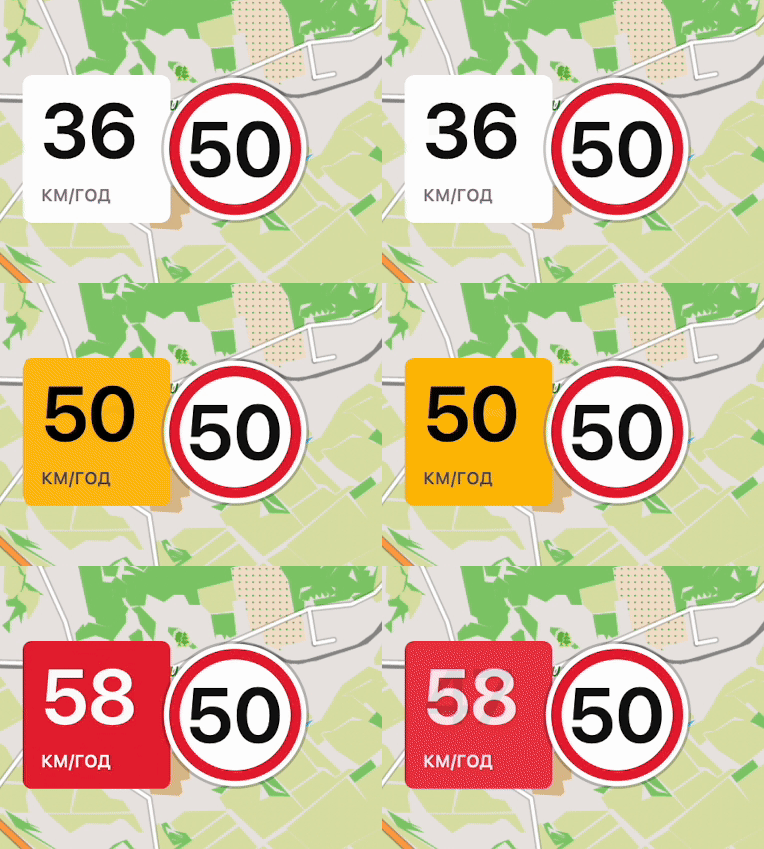
- У Налаштуваннях спідометра ви можете вибрати розмір (Висота) віджета на екрані програми як Малий, Середній або Великий.
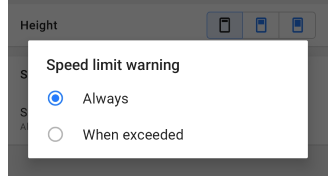
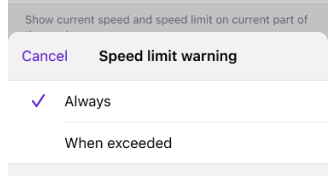
- Ви можете вказати, коли отримувати Попередження про обмеження швидкості, вибравши Завжди або При перевищенні. Якщо Попередження про обмеження швидкості встановлено на Завжди, віджет може показувати як «наближення/допуск», так і «перевищення». Якщо Попередження про обмеження швидкості встановлено на При перевищенні, індикатор показується лише після перевищення обмеження швидкості.
 |  |
| Увімкнути | Android: Меню → Налаштування екрана → Інше → Спідометр |
| iOS: Меню → Налаштувати екран → Інше → Спідометр | |
| Формат | Меню → Налаштування → Профілі застосунку → Загальні налаштування → Одиниці виміру й формати → Одиниці вимірювання швидкості |
Віджети плагінів
Ці віджети вмикаються та працюють у поєднанні з відповідними плагінами.
Віджети запису поїздки
Ви можете прочитати більш детальний опис тут: Запис подорожі plugin.
- Android
- iOS
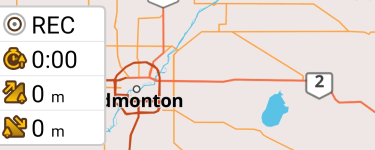
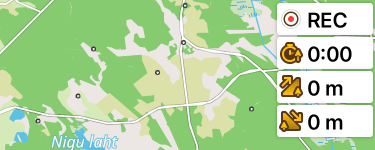
Віджети запису поїздки відносяться до плагіна Запис подорожі. Ви можете використовувати віджети для перегляду короткої інформації про запис треку на екрані. Наприклад, Відстань, Тривалість, Підйом, Спуск, Макс. швидкість та Середній ухил.
| Увімкнути | Android: Меню → Налаштування екрана → Обрати панель → Додати віджет → Запис треку |
| iOS: Меню → Налаштувати екран → Обрати панель → Додати віджет → Запис треку | |
| При натисканні | Почати/Зупинити запис треку або Переглянути графік. |
| Довге натискання | Відкриває Контекстне меню віджета |
Віджети зовнішніх датчиків
Щоб додати віджети зовнішніх датчиків на екран карти, увімкніть плагін OsmAnd Зовнішні датчики.
- Android
- iOS
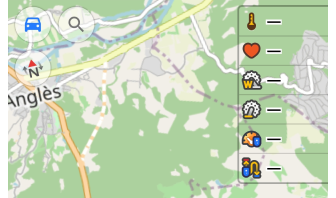
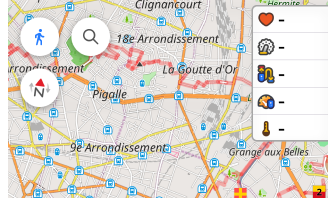
Віджети відносяться до плагіна Зовнішні датчики. Ви можете використовувати їх для перегляду короткої інформації з ваших зовнішніх датчиків, таких як: Пульс, Потужність велосипеда (лише Android), Швидкість обертання педалей, Швидкість велосипеда, Відстань на велосипеді та Температура. Ви також можете вибрати відображення рівня заряду батареї підключених датчиків BLE безпосередньо у віджеті.
-
Щоб додати віджет — увімкніть плагін Зовнішні датчики OsmAnd.
-
Щоб додати датчики, виберіть один з варіантів:
- Перейдіть до Меню → Плагіни → Зовнішні датчики → Налаштування → Підключити новий датчик.
- Перейдіть до Меню → Налаштувати екран → Обрати панель → Додати віджет → Зовнішні датчики → Обрати датчик → Налаштування → Підключити новий датчик.
-
Додавайте віджети, навіть якщо зовнішній датчик не підключений.
-
Усі додані віджети видимі, навіть якщо зовнішній датчик не підключений.
-
Використовуйте плагін Запис поїздки для запису даних з датчиків.
-
Прочитайте про те, як вибрати, який датчик (одного типу) показувати у віджеті, тут.
| Увімкнути | Android: Меню → Налаштування екрана → Обрати панель → Додати віджет → Зовнішні датчики |
| iOS: Меню → Налаштувати екран → Обрати панель → Додати віджет → Зовнішні датчики | |
| При натисканні | Без змін (Android) / Перемикає режим між даними датчика та рівнем заряду батареї (iOS). |
| Довге натискання | Відкриває Контекстне меню віджета |
Віджети показників транспортного засобу
Щоб додати віджети показників транспортного засобу на екран карти, увімкніть плагін OsmAnd Показники транспортного засобу.
- Android
- iOS
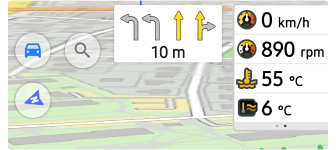
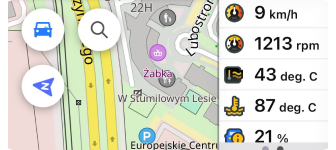
Віджети належать до плагіна Показники транспортного засобу. Ви можете використовувати їх для перегляду інформації з підключеного сканера OBD-II, наприклад (14 показників): Напруга адаптера, Температура навколишнього середовища, Напруга акумулятора, Розрахункове навантаження на двигун, Температура охолоджувальної рідини, Температура мастила двигуна, Час роботи двигуна, Оберти двигуна (безкоштовно), Споживання пального, Тиск пального, Температура на впуску, Залишок пального, Положення дросельної заслінки, та Швидкість транспортного засобу (безкоштовно).
- Щоб додати віджети показників транспортного засобу на екран карти, увімкніть плагін Показники транспортного засобу.
- Ви можете додавати віджети, навіть якщо сканер OBD-II не підключений.
- Усі додані віджети видимі незалежно від того, підключений сканер OBD-II чи ні.
- Для точних значень Споживання пального вкажіть Об’єм паливного бака транспортного засобу в налаштуваннях профілю. Режими споживання на основі відстані також потребують даних GPS.
- Щоб відредагувати віджет, натисніть на віджет, доданий на панель, потім натисніть Налаштування, або безпосередньо натисніть іконку Налаштування в полі віджета.
| Увімкнути | Android: Меню → Налаштування екрана → Обрати панель → Додати віджет → Показники машини |
| iOS: Меню → Налаштувати екран → Обрати панель → Додати віджет → Показники машини | |
| При натисканні | Без змін |
| Довге натискання | Відкриває Контекстне меню віджета |
Віджети погоди
Щоб додати віджети погоди на екран карти, увімкніть плагін OsmAnd Погода.
- Android
- iOS
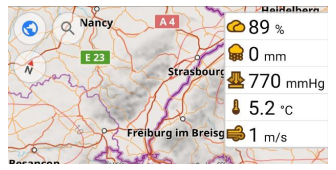
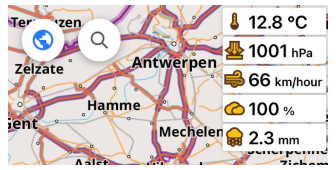
Віджети погоди відображають поточну інформацію про погоду для центральної точки на карті. Вони автоматично вмикаються на екрані при перегляді з плагіном (Меню → Погода), і ви можете вибрати, які з них розмістити на головному екрані для щоденного використання (Меню → Налаштувати екран). Детальніше про це можна прочитати у статті Плагін Погода.
- Температура. Показує температуру для поточного центру мапи.
- Атмосферний тиск. Показує атмосферний тиск для поточного центру мапи.
- Вітер. Показує швидкість вітру для поточного центру мапи.
- Хмарність. Показує хмарність для поточного центру мапи.
- Опади. Показує кількість опадів для поточного центру мапи.
| Увімкнути | Android: Меню → Налаштування екрана → Обрати панель → Додати віджет → Погода |
| iOS: Меню → Налаштувати екран → Обрати панель → Додати віджет → Погода | |
| При натисканні | Показує у спливаючому діалоговому вікні дату та час, коли інформація про погоду є актуальною. |
| Довге натискання | Відкриває Контекстне меню віджета |
| Формат | Меню → Плагіни → Погода → Налаштування або Меню → Налаштування → Профіль додатку → Погода |
Віджет паркування
Щоб додати віджети паркування на екран карти, увімкніть плагін OsmAnd Положення паркування.
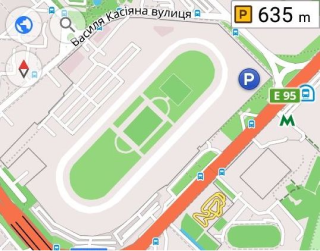
Віджет плагіна Паркування показує відстань від центру екрана до місця паркування. Щоб встановити місце паркування на карті, збільште масштаб до необхідного рівня, потім довго натисніть на місце на карті, щоб відкрити контекстне меню. Дотримуйтесь цих налаштувань.
Примітка: Віджет паркування з'явиться лише в тому випадку, якщо на карті було додано місце паркування. Без збереженого місця паркування віджет не буде видимим.
| Увімкнути | Android: Меню → Налаштування екрана → Обрати панель → Додати віджет → Стоянка |
| iOS: Меню → Налаштувати екран → Обрати панель → Додати віджет → Місце стоянки | |
| При натисканні | Переміщує вигляд карти до місця паркування. |
| Довге натискання | Відкриває Контекстне меню віджета |
| Формат | Меню → Налаштування профілю → Загальні налаштування → Одиниці виміру й формати → Одиниці вимірювання довжини |
Віджет Mapillary
Щоб додати віджет Mapillary на екран карти, увімкніть плагін OsmAnd Mapillary.
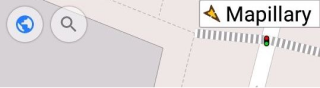
Це віджет плагіна Mapillary, який надає швидкий доступ до програми Mapillary, що дозволяє додавати зображення на рівні вулиць. Віджет додається на карту автоматично, коли плагін увімкнено.
| Увімкнути | Android: Меню → Налаштування екрана → Обрати панель → Додати віджет → Mapillary |
| iOS: Меню → Налаштувати екран → Обрати панель → Додати віджет → Мапілярний | |
| При натисканні | Відкриває програму Mapillary. |
| Довге натискання | Відкриває Контекстне меню віджета |
Віджет аудіо/відео нотаток
This feature is currently not available for the iOS version of the OsmAnd app.
Щоб додати віджети аудіо/відео нотаток на екран карти, увімкніть плагін OsmAnd Аудіо/відео нотатки.
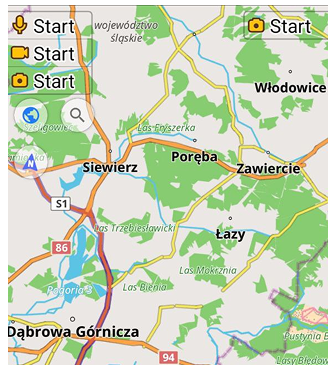
Це віджети плагіна Аудіо/відео нотатки, які надають швидкий доступ до початку/зупинки запису аудіо, відео або фото нотаток.
Ви можете налаштувати, яка дія буде обрана за замовчуванням:
- За запитом. Стан за замовчуванням. Кожного разу відображається діалогове вікно вибору дії.
- Записати аудіо - записує аудіо нотатку.
- Записати відео - дозволяє записати відео.
- Зробити фото - дозволяє зробити фото.
| Увімкнути | Android: Меню → Налаштування екрана → Обрати панель → Додати віджет → Аудіо/відео примітки |
| При натисканні | Почати / зупинити запис нотатки |
| Довге натискання | Відкриває Контекстне меню віджета |
Віджет трекера
This feature is currently not available for the iOS version of the OsmAnd app.
Щоб додати віджет трекера на екран карти, увімкніть плагін OsmAnd Трекер.
Для роботи плагіна та віджета необхідно встановити OsmAnd Online GPS Tracker з Google Play або інших джерел.
Цей віджет плагіна OsmAnd Tracker використовується для швидкого доступу до програми OsmAnd Tracker та обміну інформацією про ваше місцезнаходження з іншими користувачами. Програма надсилає повідомлення Live Location до вибраних чатів протягом певного часу, відображає список контактів та груп, а також перевіряє чати на наявність повідомлень з вашим місцезнаходженням, які потім відображаються на карті в OsmAnd.

| Увімкнути | Android: Меню → Налаштування екрана → Обрати панель → Додати віджет → OsmAnd трекер |
| При натисканні | Відкриває програму OsmAnd Online GPS Tracker. |
Віджети розробника
Щоб додати віджети розробника на екран карти, увімкніть плагін OsmAnd Розробка OsmAnd.
Віджети розробника надають інформацію про швидкість рендерингу карти та параметри положення віртуальної камери, включаючи рівень масштабування, відстань до центру карти, висоту камери та кут нахилу.
FPS рендерингу карти
- Android
- iOS
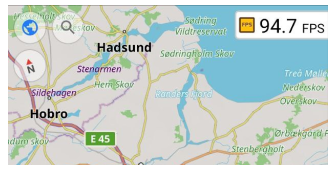
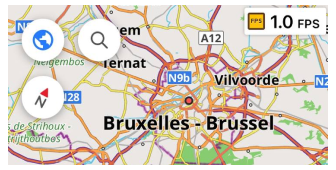
Віджет FPS рендерингу карти відображає швидкість рендерингу карти та її елементів, виміряну в кадрах за секунду (FPS). Вище значення FPS вказує на швидший рендеринг та більш плавну візуальну продуктивність.
| Увімкнути | Android: Меню → Налаштування екрана → Обрати панель → Додати віджет → FPS рендерингу мапи |
| iOS: Меню → Налаштувати екран → Обрати панель → Додати віджет → Віджети розробника → FPS рендерингу мапи | |
| При натисканні | Без змін |
| Довге натискання | Відкриває Контекстне меню віджета |
Віджети камери
- Android
- iOS
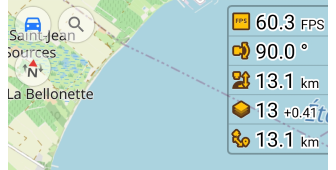
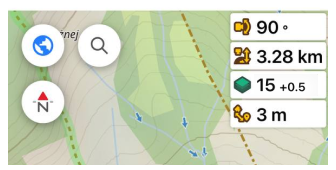
Віджети камери дозволяють контролювати вирівнювання між картою OsmAnd та поверхнею землі.
- Нахил камери. Відображає кут нахилу камери в режимі перспективи. Значення за замовчуванням — 90° (без нахилу).
- Висота камери. Вказує висоту камери над рівнем поверхні.
- Рівень масштабування. Показує поточний масштаб мапи.
- Відстань від камери до цілі. Вимірює відстань між камерою та цільовим місцезнаходженням на карті.
| Увімкнути | Android: Меню → Налаштування екрана → Обрати панель → Додати віджет → Віджети розробника |
| iOS: Меню → Налаштувати екран → Обрати панель → Додати віджет → Віджети розробника | |
| При натисканні | Перемикання між режимами (Рівень масштабування) / Без змін (Інші) |
| Довге натискання | Відкриває Контекстне меню віджета |
Інформація про пам’ять
This feature is currently not available for the iOS version of the OsmAnd app.

Віджет Інформація про пам’ять — це інструмент розробника для моніторингу використання пам’яті пристрою у зв’язку з OsmAnd. Він надає інформацію про різні типи пам’яті, що використовуються додатком.
Доступні режими:
- Використана купа Java — Відображає обсяг пам’яті Java heap, що зараз використовується об’єктами в додатку.
- Виділена купа Java — Показує обсяг пам’яті, яку Java Virtual Machine (JVM) зараз виділила для додатку.
- Максимальний ліміт купи Java — Вказує максимальний розмір Java heap, дозволений для додатку системою Android.
- Виділено власну купу — Відображає обсяг пам’яті, виділеної через нативний код (C/C++), включаючи системні бібліотеки та компоненти NDK.
- Графічна пам'ять — Показує обсяг пам’яті, використаної для графічних ресурсів, таких як текстури та буфери OpenGL.
ПРИМІТКА: Значення пам’яті можуть коливатися залежно від системних процесів, фонових додатків та поточної активності в OsmAnd. Ці значення є динамічними та призначені переважно для налагодження та моніторингу продуктивності.
| Увімкнути | Android: Меню → Налаштування екрана → Обрати панель → Додати віджет → Віджети розробника → Інформація про пам'ять |
| При натисканні | Без змін |
| Довге натискання | Відкриває Контекстне меню віджета |