Navigation on the Web
Genel Bakış
Web'de Navigasyon'u kullanarak harita üzerinde bir rota oluşturun ve dönüş dönüş rehberliğini önizleyin. Seçilen seyahat modu için bir rota hesaplar, beklenen mesafe ve süreyi gösterir ve yükseklik değişikliklerini ve yaklaşan dönüşleri kontrol etmenize olanak tanır. Navigasyon ayarlarında rotayı ince ayarlayabilirsiniz (örneğin, belirli yol türlerini izin vererek veya engelleyerek veya araç parametrelerini kullanarak) ve gerektiğinde birden fazla rota noktası kullanabilirsiniz.
Bir Rota Başlatın
Boş durumda, Navigasyon size rota noktaları eklemenizi ister: Başlangıç ve Hedef noktalarını ayarlamak için haritaya tıklayın.
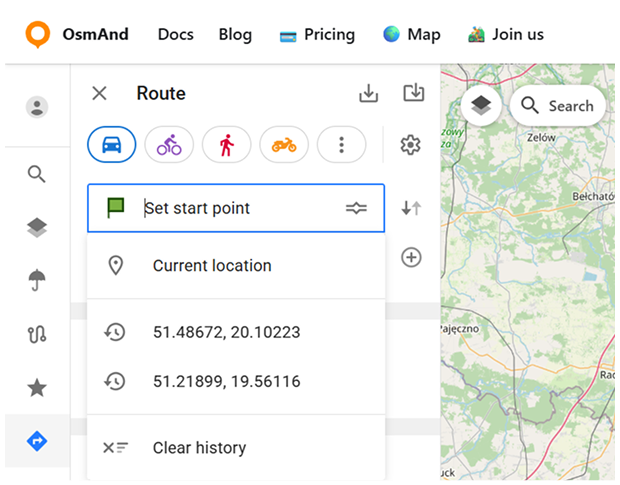
Rota noktaları Rota panelinden sağlanabilir. Başlangıç noktasını ayarla veya Hedef noktasını ayarla seçtiğinizde, alan Mevcut konum gibi öneriler ve geçmişten daha önce kullanılan noktalar gösterir. Kaydedilmiş önerileri Geçmişi Temizle kullanarak kaldırabilirsiniz.
Ayrıca, rota noktası alanlarında enlem, boylam formatını kullanarak koordinatları doğrudan girebilirsiniz (örneğin, 48.23737, 24.40830). Diğer koordinat formatları veya paylaşılan bağlantılar her zaman tanınmayabilir. Bir konum doğru ayrıştırılmıyorsa, onu lat,lon'a dönüştürmeyi deneyin veya yeri arama kullanarak bulun.
Navigasyon basit bir akışı takip eder: ilk nokta Başlangıç olur ve sonraki nokta Hedef olur. Her iki nokta da ayarlandığında, rota hesaplanır ve haritada görüntülenir.
Rota Noktalarını Yönetin
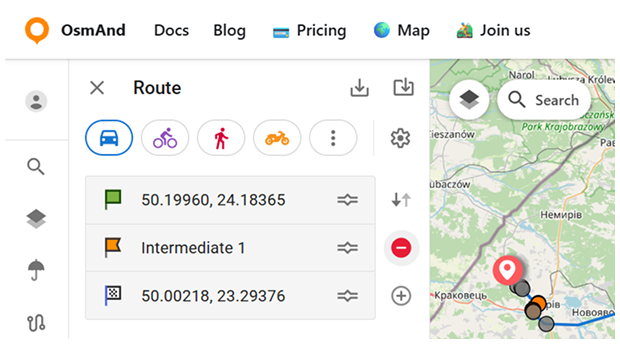
Başlangıç → Hedef ötesinde bir rota genişletebilirsiniz ara noktalar ekleyerek. Noktalar listesinin yanındaki artı (+) düğmesini kullanarak bir ara nokta ekleyin (yeni nokta Hedef'in üzerine eklenir). Ara noktalar eksi (–) düğmesi kullanılarak kaldırılabilir.
Başlangıç ve Hedef'i Değiştir — Başlangıç ve Hedef'i değiştirir ara noktaları değiştirmeden. Eylem, zıt yönlerde iki ok gösteren bir simgeyle işaretlenir.
Yönlendirme Profili
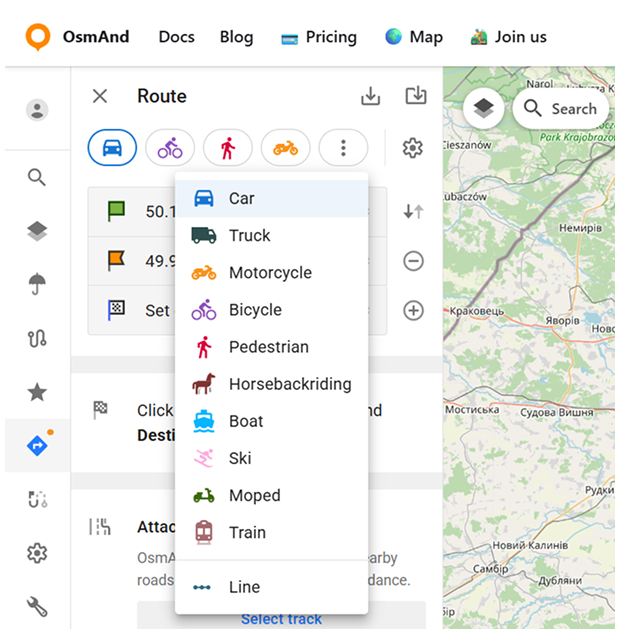
Rota panelinin üst kısmında, rotanız için bir yönlendirme profili seçebilirsiniz. Yaygın kullanılan profiller dört simge olarak gösterilir. Daha fazla seçeneğe erişmek için profil simgelerinin yanındaki üç nokta menüsünü açın. Bu, mevcut profillerin tam listesini genişletir.
Web Planlayıcısı'ndaki yönlendirme profilleri, OsmAnd mobil uygulamasındaki aynı yönlendirme kurallarını ve ayarlarını kullanır. Rotaların nasıl hesaplandığı ve yönlendirme parametrelerinin nasıl çalıştığı hakkında detaylar için OsmAnd Yönlendirme adresine bakın.
Profil değiştirildiğinde, Navigasyon rotayı seçilen seyahat moduna uydurmak için günceller.
Navigasyon Ayarları
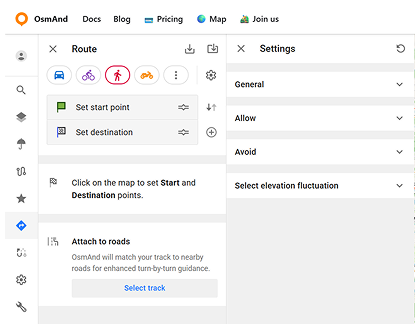
Rotaların nasıl hesaplandığını ayarlamak için Rota panelindeki dişli simgesini kullanarak Ayarlar'ı açın (OsmAnd mobil uygulamasındaki navigasyon ayarları için buraya bakın). Ayarlar, genişletebileceğiniz/b küçültebileceğiniz bölümlere gruplanmıştır. Bölümler ve seçenekler kümesi seçilen yönlendirme profiline bağlıdır, bu nedenle farklı seyahat modları için farklı parametreler göreceksiniz.
Tipik bölümler şunlardır:
- Genel — profil odaklı seçenekler (örneğin, araç profilinde Yakıt tasarruflu yol ve Mal teslimatı gibi anahtarlar görebilirsiniz).
- İzin Ver — yönlendirme sırasında belirli yol veya yol türlerini izin veren seçenekler.
- Kaçın — rotadan belirli yol türlerini veya durumları hariç tutan seçenekler (örneğin, ücretli yollar, feribotlar, otoyollar, tüneller vb. kaçınma).
- Araç parametreleri — araç tabanlı profiller için kullanılabilir. Araç kısıtlamalarını (boyutlar/ağırlık gibi) belirtmenize olanak tanır, bu kısıtlı yollarda yönlendirmeyi etkileyebilir.
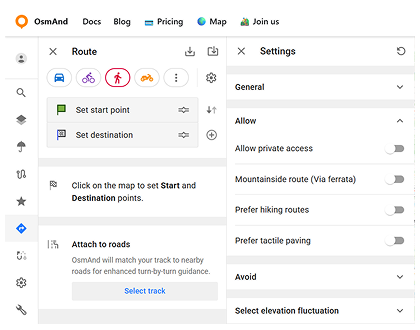
İz Ekleme
Yollara Ekle bloğu, mevcut bir GPX izini navigasyonun temeli olarak kullanmanızı sağlar. OsmAnd Web izi yakındaki yollarla eşleştirir dönüş dönüş rehberliği sağlamak için.
İz Seç'e tıkladığınızda, tarayıcı bilgisayarınızdan bir .gpx dosyası seçebileceğiniz bir dosya seçici açar. Bir iz seçtikten sonra:
- İz haritada görüntülenir ve rotayı hesaplamak için kullanılır.
- Rota özeti (mesafe ve süre) Rota panelinde gösterilir.
- Seçilen dosya Seçilen iz altında görünür (iz dosyasının adıyla).
- Eklenmiş izi Seçilen iz yanındaki eksi (–) düğmesi kullanarak kaldırabilirsiniz.
Rota Detayları
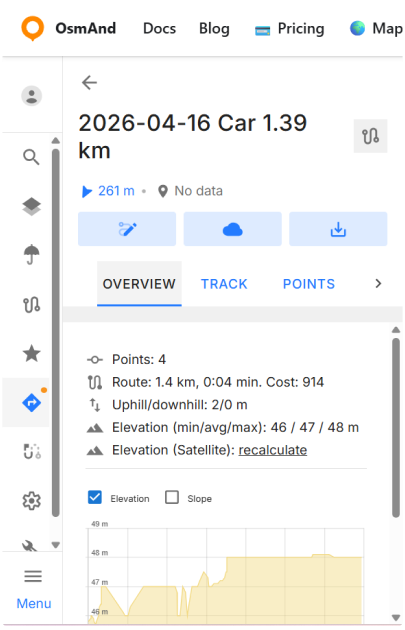
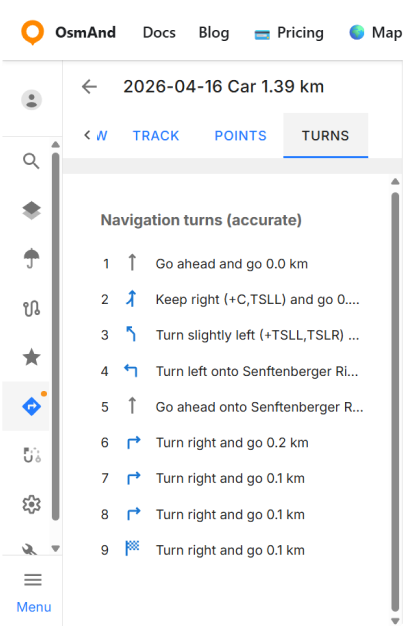
Bir rota hesaplandığında, panel temel bir özet (mesafe, süre, yokuş yukarı/yokuş aşağı) ve bir Detaylar düğmesi gösterir. Detaylar'ı kullanarak birden fazla sekme ile rota görünümünü açın. Ana sekmeler Genel Bakış, İz ve Noktalar'ı içerir. Dönüşler sekmesi sekme çubuğundaki ok (›) aracılığıyla kullanılabilir.
Genel Bakış rotayı ve yükseklik verilerini özetler:
- Noktalar — rotayı oluşturmak için kullanılan rota noktalarının sayısı.
- Rota — mesafe ve süre.
- Yokuş Yukarı/Yokuş Aşağı — toplam tırmanış ve iniş.
- Yükseklik (min/ort/max) — rota için yükseklik istatistikleri.
- Yükseklik (Uydu) — izin yükseklik verilerini arazi (DEM) verilerini kullanarak yeniden hesaplar ve yükseklik grafiğini günceller.
Özetin altında, yükseklik grafiği rota profilini incelemenize yardımcı olur. Yükseklik ve Eğim'i açıp kapatabilirsiniz ve grafiğin altındaki kaydırıcıyı kullanarak rotanın belirli bir kısmına odaklanabilirsiniz.
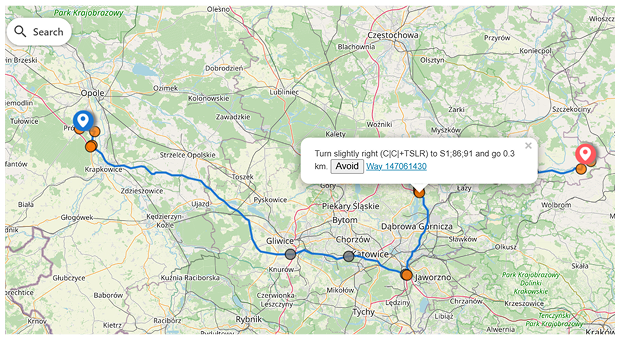
Dönüşler'i dönüş dönüş rehberliği için kullanın. Rota ayrıca çizgi boyunca turuncu dairelerle işaretlenir. Bir daireye tıklayarak ilgili navigasyon talimatıyla bir açılır pencere açın. Açılır pencere ayrıca şunları içerebilir:
- Kaçın — o belirli segmenti kaçınır.
- Yol Kimliği — rotanın o kısmı için temel OSM yoluna bağlantı.
Rotayı doğrudan harita üzerinde sürükleyerek rota işaretçilerini farklı bir yere sürükleyerek ince ayarlayabilirsiniz. Bir işaretçiye tıklayıp sürükleyip başka bir yola (veya yakındaki bir konuma) sürükleyip bıraktığınızda:
- OsmAnd Web rotayı yeni konumdan geçecek şekilde yeniden hesaplar.
- Taşınan işaretçi yeni bir ara noktaya dönüştürülür.
- Yeni ara nokta Rota panelinde Hedef'in üzerine eklenmiş ek bir nokta olarak görünür ve rota özeti buna göre güncellenir.
- Eklenen ara noktayı diğer ara noktalar gibi yönetebilirsiniz.
İndir ve Kaydet
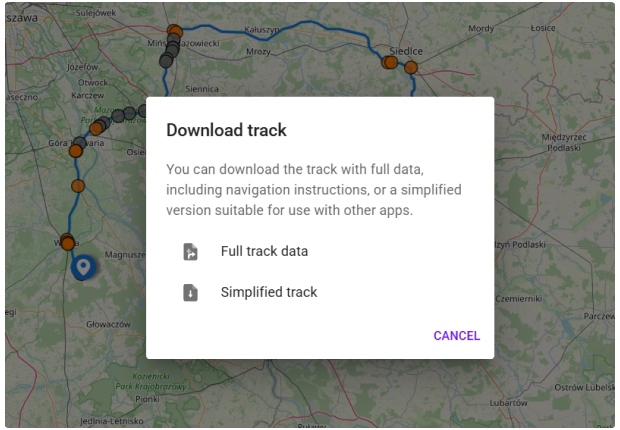
Rota'yı bir iz olarak dışa aktarmak için İndir'i kullanın. İndirme diyaloğu iki seçenek sunar: Tam iz verisi — tam veri içerir, navigasyon talimatları dahil. Basitleştirilmiş iz — diğer uygulamalarla kullanım için daha uygun hafif bir sürüm.
Üçüncü taraf uygulamalarda GPX'i açmayı planlıyorsanız, uyumluluk için Basitleştirilmiş iz'i seçin. Bu, başka bir uygulamanın içe aktarma sonrası yanlış bir segment görüntülemesini önlemeye yardımcı olur.
Fark nedir:
- Tam iz verisi, iz geometrisine ek olarak rota/navigasyon bilgilerini içerebilir (navigasyon talimatlarını korumak veya OsmAnd'da rotayı yeniden düzenlemek istiyorsanız faydalıdır).
- Basitleştirilmiş iz, rota/navigasyon verilerini kaldırarak yalnızca iz şeklini bırakarak diğer uygulamalar için daha temiz bir GPX dışa aktarır. Basitleştirilmiş iz dışa aktarılırken işaret noktaları korunur.
Rotayı bir iz olarak kaydetmek için Buluta Kaydet / OsmAnd Cloud'a Yükle'yi kullanın. Bu, bulut izlerine kaydetmeyi onaylayabileceğiniz, Adı düzenleyebileceğiniz, isteğe bağlı olarak bir Klasör seçebileceğiniz, ardından Kaydet veya İptal edebileceğiniz bir diyaloğu açar. Oturum açmadıysanız, Buluta Kaydet / OsmAnd Cloud'a Yükle Fiyatlandırma sayfasını açar.
Bir Rota Paylaşın
Rotayı paylaşmak için URL'yi kopyalayın. Örnek: https://osmand.net/map/?start=43.792163,11.215324&finish=43.852850,11.121941&via=43.812605,11.134644&type=osmand&profile=bicycle#13/43.8200/11.1352
Paylaşılan bir bağlantıyı açtığınızda, rota haritada geri yüklenir. Gerekirse, Rota panelinde yönlendirme profili'ni manuel olarak değiştirebilirsiniz.