Analizator śladów
Przegląd
Tracks Analyzer to narzędzie internetowe, które pomaga analizować powtarzające się segmenty ścieżek między wybranymi punktami na mapie. Na przykład możesz użyć go do porównania swoich przejazdów na tym samym podjeździe lub codziennych dojazdów do pracy. Aby korzystać z tej funkcji z własnymi danymi, potrzebujesz konta OsmAnd Pro ze ścieżkami zsynchronizowanymi do OsmAnd Cloud — w przeciwnym razie Twoje ścieżki nie będą dostępne w Planerze internetowym. Skanuje Twoje ścieżki i znajduje wszystkie segmenty przechodzące przez wybrane lokalizacje, umożliwiając porównanie prędkości, wysokości, dystansu i czasu w wielu aktywnościach.
Jak używać
- Zaloguj się na swoje konto OsmAnd Pro w Web Map Portal. Twoje ścieżki muszą być zsynchronizowane z OsmAnd Cloud.
- Otwórz Menu → Analizator śladów (ikona klucza).
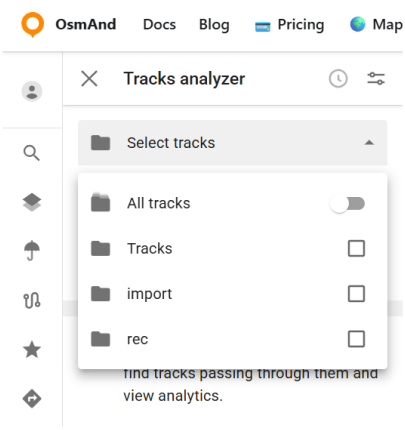
- W panelu Wybierz ślady wybierz Wszystkie ścieżki lub tylko potrzebne foldery.
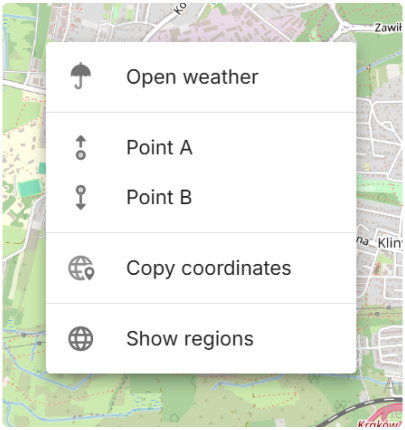
- Kliknij prawym przyciskiem myszy na mapie i wybierz Punkt A. Aby przeanalizować segment między dwoma punktami, ustaw także Punkt B.
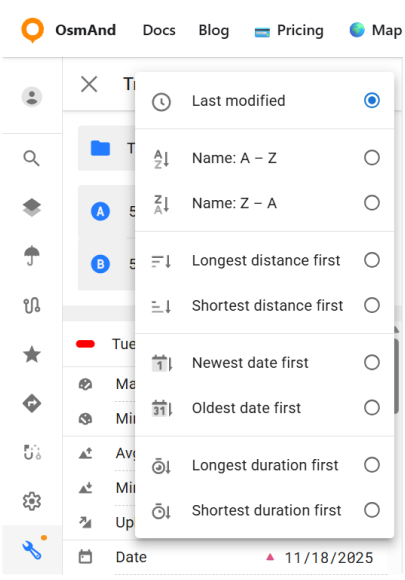
- Przejrzyj listę znalezionych segmentów, posortuj ją i wybierz, które parametry mają być wyświetlane.
Z jednym punktem analyzer znajduje segmenty ścieżek przechodzące przez wybraną lokalizację. Z dwoma punktami znajduje i analizuje segmenty między Punktem A a Punktem B.
Sortowanie i widoczne parametry
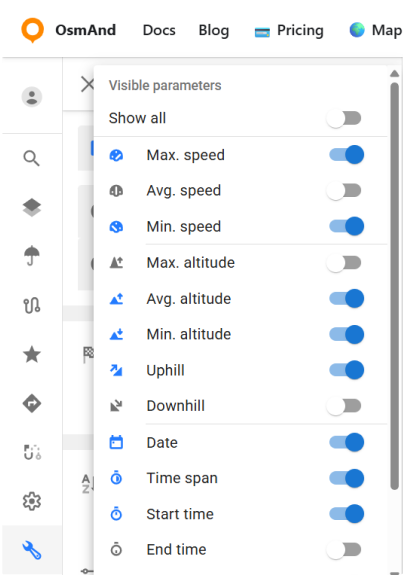
Po znalezieniu pasujących segmentów przez analyzer, wyniki są wyświetlane jako lista. Lista może być posortowana za pomocą opcji Sortuj, co zmienia sposób wyświetlania segmentów. Ponadto przycisk Pola otwiera panel Widocznych parametrów, gdzie możesz kontrolować, które parametry analizy są wyświetlane dla każdego segmentu. Możesz wyświetlić wszystkie dostępne parametry lub wybrać tylko te istotne dla Twojej analizy.
Dostępne parametry obejmują:
- Maks. prędkość, Średnia prędkość i Min. prędkość.
- Maks. wysokość, Średnia wysokość i Min. wysokość.
- Pod górę i Z górki.
- Data.
- Zakres czasu, Czas rozpoczęcia, Czas zakończenia, Czas trwania i Czas w ruchu.
- Długość.
Analiza danych
Każdy pasujący segment jest wyświetlany w liście wyników po lewej stronie. Dla każdego segmentu wyświetlany jest zestaw obliczonych parametrów, w zależności od włączonych Widocznych parametrów.
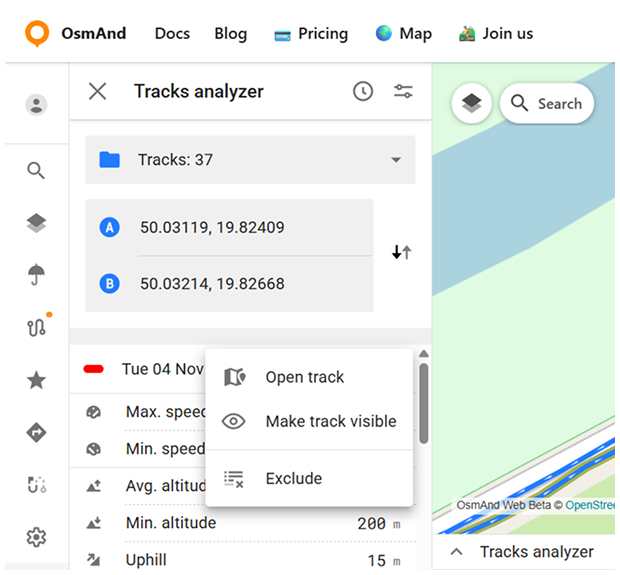
Każdy segment ma również menu z trzema kropkami (⋮) z następującymi akcjami:
- Otwórz ścieżkę — otwiera pełną ścieżkę związaną z wybranym segmentem.
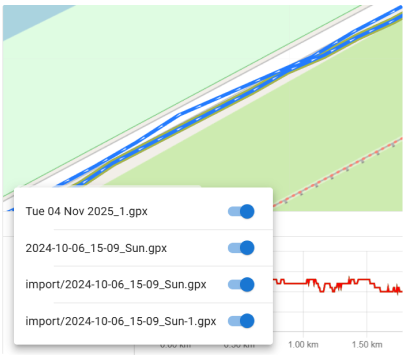
- Ukryj ślad / Pokaż ślad — kontroluje, czy ścieżka jest wyświetlana na mapie.
- Wyklucz — usuwa segment z aktualnych wyników analizy.
Wykresy
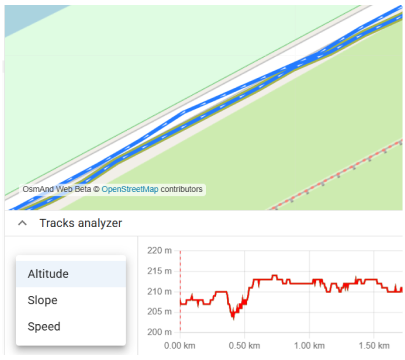
Pod mapą analyzer wyświetla wykres, który wizualizuje wybrane segmenty. Wykres przedstawia dane tylko dla segmentów znalezionych między wybranymi punktami, a nie dla całych ścieżek.
Wykres obsługuje przełączanie między różnymi typami danych:
- Wysokość.
- Nachylenie.
- Prędkość. Tylko jeden typ danych jest wyświetlany na raz, a zmiana go natychmiast aktualizuje wykres.
Gdy obecnych jest wiele segmentów, wykres pokazuje dane dla kilku segmentów jednocześnie. Selektor nad wykresem pozwala wybrać, ile wykresów segmentów jest wyświetlanych na raz oraz przełączać między nimi.